لقد أدخلت مُغيّر صوت، ونقرت نقرًا مزدوجًا على الملف، فأعاد ChromeOS الرسالة "هذا التطبيق غير متوافق مع جهازك" — أو رفض ملف .exe بالكامل. هذا الجدار هو تحديدًا السبب في أن البحث عن مُغيّر صوت للكروم بوك يبدو أصعب مما ينبغي. معظم مُغيّرات الصوت هي برامج أصلية لنظام Windows أو macOS، ويعمل ChromeOS كنظام يعتمد على المتصفح أولًا ومعزول في بيئة آمنة لن يشغّلها، كما توثّق ذلك فريق Neverinstall في تحليله لقيود تطبيقات الكروم بوك. ربما تريد تعديلًا صوتيًا لغارات Discord. ربما تسجّل تعليقًا صوتيًا على YouTube، أو تدبلج وحدة تعليم إلكتروني، أو تحمي هويتك في مكالمة، أو تعبث فقط بصوت روبوت. الخبر السار: الأدوات المستندة إلى المتصفح تتخطى التثبيت تمامًا. بحلول نهاية هذا المقال، ستعرف بالضبط أي خيار مجاني يناسب حالة استخدامك — وكيف تشغّله اليوم، دون مواجهة خطأ توافق واحد.
جدول المحتويات
- لماذا تحظر أجهزة الكروم بوك معظم مُغيّرات الصوت — والمسارات الثلاثة التي تعمل فعليًا
- أفضل خيارات مُغيّر الصوت المجانية للكروم بوك، مقارنة
- كيفية إعداد مُغيّر صوت مستند إلى المتصفح على الكروم بوك (خطوة بخطوة)
- التحويل الصوتي الفوري مقابل المُسجّل: أيهما تحتاجه فعلًا
- استخدام تطبيقات مُغيّر الصوت لنظام Android على الكروم بوك (عندما لا يكفي المتصفح)
- الحصول على أصوات ذكاء اصطناعي بجودة الاستوديو على الكروم بوك دون أي تنزيل
- قائمة تحقق إعداد مُغيّر الصوت على الكروم بوك
- أسئلة مُغيّر الصوت على الكروم بوك، مع الإجابات (الأسئلة الشائعة)
لماذا تحظر أجهزة الكروم بوك معظم مُغيّرات الصوت — والمسارات الثلاثة التي تعمل فعليًا
القيد الأساسي بسيط. ChromeOS مُحسّن كنظام تشغيل عميل رفيع (thin-client) يشغّل بشكل أساسي تطبيقات المتصفح والسحابة، ولا يدعم أصلًا برامج Windows أو macOS. هذا القرار التصميمي الواحد هو السبب في أن مسار "تنزيل مُغيّر الصوت بصيغة .exe وتشغيله" الكلاسيكي ينهار قبل أن يبدأ. يتم تنزيل الملف، ثم يظل جامدًا — ليس لدى ChromeOS طريقة لتشغيله. فهم هذا يوفّر عليك ساعات من التجربة والخطأ، لأنه يخبرك بالأدوات التي تستحق المحاولة أصلًا.
توجد بالضبط ثلاث طرق لتشغيل البرامج على الكروم بوك، وكل واحدة تُقيَّم بشكل مختلف من حيث موثوقية تغيير الصوت.
تطبيقات الويب (المتصفح). هذا هو مسار المقاومة الأقل والأكثر موثوقية بفارق كبير. مُغيّر الصوت الذي يُحمّل في علامة تبويب Chrome ويطلب الوصول إلى الميكروفون يعمل على كل جهاز كروم بوك، بغض النظر عن السنة أو الشريحة أو ما إذا كان قسم تكنولوجيا المعلومات قد أغلق الجهاز. صفر تثبيت، لا حقوق مسؤول، لا طبقة توافق. إذا كانت الأداة تعمل في المتصفح، فهي تعمل على جهازك.
تطبيقات Android (متجر Google Play). أضاف فريق ChromeOS دعم متجر Play وتطبيقات Android في عام 2016، مما سمح بتشغيل تطبيقات Android الحالية على أجهزة الكروم بوك مع تعديلات للشاشات الأكبر وإدخال لوحة المفاتيح/لوحة التتبع. وفقًا لـوثائق مطوّري ChromeOS، تعمل هذه التطبيقات دون المساس بالسرعة أو البساطة أو الأمان — لكنها بُنيت للهواتف والأجهزة اللوحية أولًا، ويجب أن تتكيّف مع الشاشات ذات التوجيه الأفقي أولًا وأجهزة x86 على بعض الأجهزة. المشكلة العملية لمُغيّرات الصوت: توجيه الصوت المعدّل لتطبيق Android إلى مكالمة في المتصفح أو تطبيق منفصل أمر غير مضمون، لأن التطبيق يعمل داخل حاوية.
حاوية Linux (Crostini). يمكن لأجهزة الكروم بوك المدعومة تشغيل تطبيقات Linux في حاوية. بالنسبة لتغيير الصوت، هذا مبالغ فيه — ستقضي وقتًا في تكوين البيئة أكثر من استخدامها فعليًا. تجاهله ما لم تكن بالفعل مستخدم Linux ولديك سبب محدد. بالنسبة للغالبية العظمى من القرّاء، إنها الأداة الخاطئة.
أفضل مُغيّر صوت للكروم بوك ليس الذي يمتلك أكبر عدد من الميزات — بل هو الذي لا يطلب منك أبدًا تثبيت أي شيء.
هناك أيضًا سبب متعلق بضمان الاستمرارية للاعتماد على المتصفح أولًا. تطبيقات Chrome القديمة في طريقها للزوال. وفقًا لـوثائق دعم Google، تفقد تطبيقات Chrome المثبّتة من قبل المستخدم دعمها بدءًا من إصدار ChromeOS رقم 138 في عام 2025، مع علامة توافق تمدّد الدعم فقط حتى الإصدار 169 في عام 2028. الترجمة: لا تبنِ سير عملك حول تطبيق Chrome قديم وجدته في منشور بمنتدى. له تاريخ انتهاء صلاحية. تطبيقات الويب الأصلية للمتصفح وتطبيقات Android هي المسار طويل الأمد.
سبب آخر يجعل السحابة تتفوق على المحلي على ChromeOS: سلوك التخزين. أبلغ المستخدمون في سلاسل نقاش ChromeOS أنه عندما ينخفض التخزين المحلي إلى ما يقارب 1 جيجابايت، يمكن للنظام حذف الملفات تلقائيًا في مجلد التنزيلات. مُغيّر الصوت الذي يخزّن كل شيء في السحابة أو يعالج داخل المتصفح لا يواجه ذلك أبدًا. أما التثبيت المحلي الذي يفرّغ الملفات في التنزيلات فقد يختفي عندما لا تتوقعه.

إذن، إليك الأطروحة التي يبني عليها بقية هذا الدليل: بالنسبة لمُغيّر صوت ChromeOS، المستند إلى المتصفح هو الخيار الافتراضي، وAndroid هو الخيار البديل، وLinux هو الاستثناء الذي لن تحتاجه تقريبًا أبدًا.
أفضل خيارات مُغيّر الصوت المجانية للكروم بوك، مقارنة
اختيار مُغيّر الصوت المجاني المناسب للكروم بوك يبدأ بمطابقة نوع الأداة مع ما تفعله فعليًا — وليس ملاحقة أي تطبيق يمتلك الصفحة الرئيسية الأكثر بريقًا. تنقسم الفئات الواقعية الأربع بوضوح حسب ما إذا كانت تحتاج تثبيتًا، وما إذا كانت تعمل بشكل فوري، ومدى جودة صوت المخرجات.
| نوع الأداة | يحتاج تثبيتًا | فوري أو رفع | واقع الطبقة المجانية | الأفضل لـ |
|---|---|---|---|---|
| مُغيّر صوت رفع عبر المتصفح | لا | يعتمد على الرفع | تأثيرات مجانية، بلا تسجيل دخول في البعض | تعديلات ممتعة سريعة، تبديل درجة الصوت/الجرس |
| إضافة متصفح للوصول إلى الميكروفون | لا (تضيف إضافة) | فوري | مجاني، يعتمد على إذن الميكروفون | مكالمات المتصفح المباشرة، Discord داخل علامة التبويب |
| تطبيق مُغيّر صوت لنظام Android | نعم (متجر Play) | فوري | مجاني مع إعلانات أو قيود | الاستخدام دون اتصال، ميزات بأسلوب الهاتف |
| منصة ويب لصوت الذكاء الاصطناعي / الدبلجة | لا | يعتمد على الرفع | أرصدة مجانية، ثم طبقات مدفوعة | تعليق صوتي ودبلجة بجودة الاستوديو |
كل صف يحل مشكلة مختلفة. أدوات المتصفح المستندة إلى الرفع تتيح لك رفع تسجيل وتطبيق تأثيرات درجة الصوت والجرس — صوت أعمق، صوت أعلى، تأثيرات شخصيات — بالكامل عبر الإنترنت. تعمل إحدى خدمات مُغيّر الصوت عبر رفع المتصفح بهذه الطريقة، والنموذج متوافق بطبيعته مع ChromeOS لأن لا شيء يُثبَّت. المقايضة هي أنه ليس فوريًا: ترفع، تعالج، ثم تنزّل النتيجة. رائع لتعديل مقطع، عديم الفائدة لمكالمة مباشرة.
المُغيّرات المستندة إلى إضافات Chrome تقلب ذلك. يمكن لإضافة مُغيّر الصوت أن تؤثر على كل تطبيق ويب يستخدم ميكروفونًا أو جهاز التقاط صوت، مما يعني تأثيرات فورية داخل المكالمات المستندة إلى المتصفح. هذا أقرب شيء إلى تعديل صوت مباشر يمكنك الحصول عليه على الكروم بوك. لكنه يعتمد بالكامل على نموذج إضافة Chrome وإذن الميكروفون بدلًا من جهاز صوت افتراضي على مستوى النظام — وهو تمييز مهم للغاية بمجرد أن تحاول تغذيته إلى تطبيق محدد. مُغيّرات Discord لسطح المكتب القابلة للتنزيل التي يوصي بها الناس على Windows لا تعمل على ChromeOS إطلاقًا، لذا فإن الإضافة داخل علامة التبويب هي خيارك المباشر هنا.
ثم هناك طرفا طيف الجودة. في جانب، مُغيّرات درجة الصوت السطحية: مناسبة للألعاب والمقالب، حيث يكون صوت الروبوت أو السنجاب هو الهدف بالكامل. وفي الجانب الآخر، تحويل الصوت بالذكاء الاصطناعي، حيث يكون الهدف صوتًا طبيعيًا قابلًا للنشر. إذا كنت تنتج محتوى سيستمع إليه أحد فعليًا — تعليق صوتي، دبلجة، وحدات تدريب — فأنت تنتمي إلى تلك الطبقة من الذكاء الاصطناعي، وسنكون محددين حول السبب فيما يلي.
كيفية إعداد مُغيّر صوت مستند إلى المتصفح على الكروم بوك (خطوة بخطوة)
يستغرق مُغيّر الصوت المستند إلى المتصفح على الكروم بوك حوالي دقيقتين لتشغيله. إليك التسلسل الدقيق، مع النقرات الخاصة بـ ChromeOS التي تُربك الناس.
- افتح أداة الويب في Chrome. انتقل إلى تطبيق مُغيّر الصوت على الويب في علامة تبويب جديدة. لا تنزيل، لا حقوق مسؤول، لا مثبّت. إذا تم تحميل الأداة، فأنت قد تجاوزت بالفعل الجزء الأصعب الذي يواجهه مستخدمو سطح المكتب.
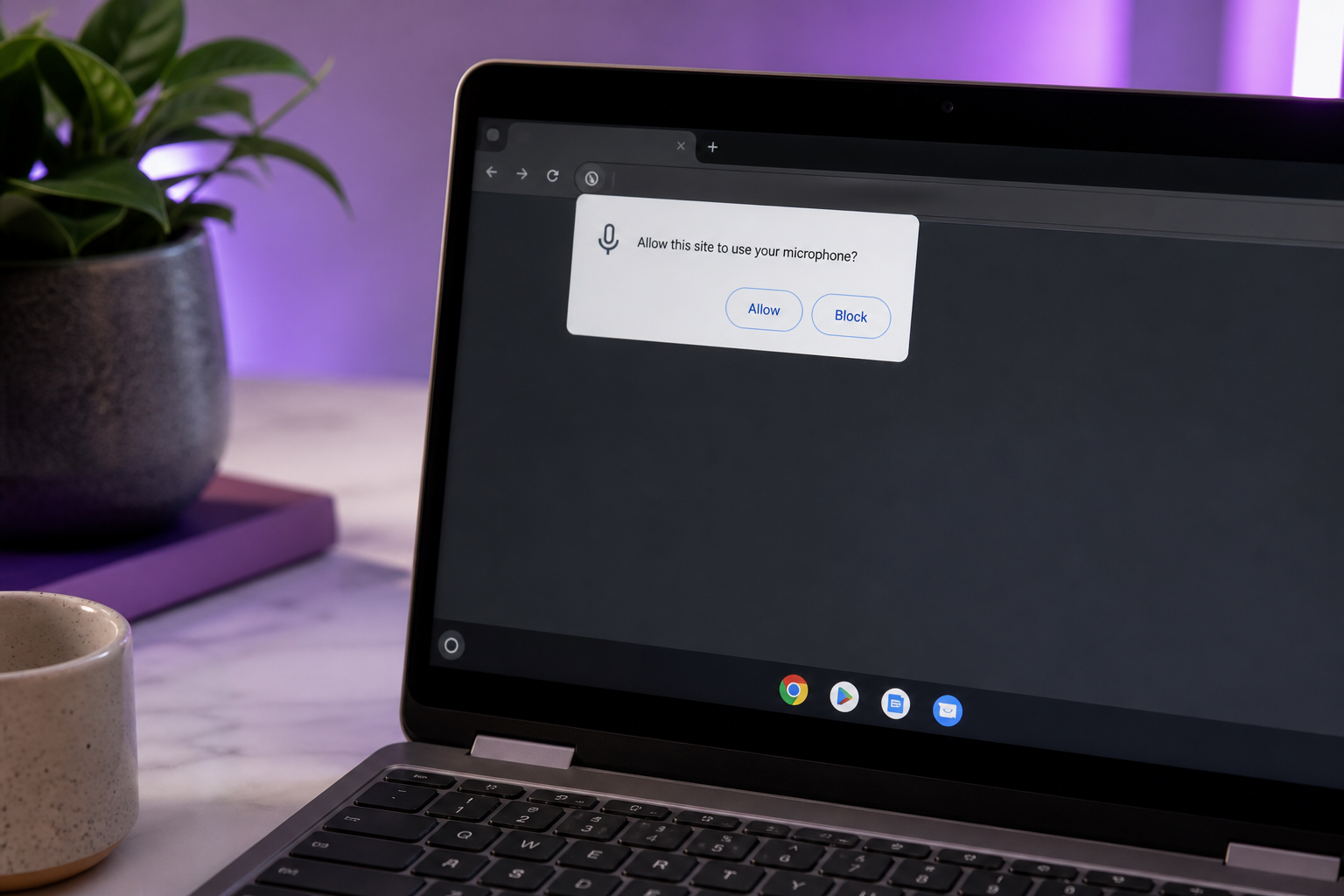
- امنح إذن الميكروفون. عندما يطلب منك المتصفح، انقر على السماح. هذه هي نقطة الفشل الأكثر شيوعًا — إذا رفضت الطلب أو نقرت بعيدًا، فلن يسمع الموقع ميكروفونك ويبدو التأثير "معطلًا" بينما هو في الحقيقة مكتوم فقط.
- أصلح إذن الميكروفون إذا كان محظورًا. اذهب إلى
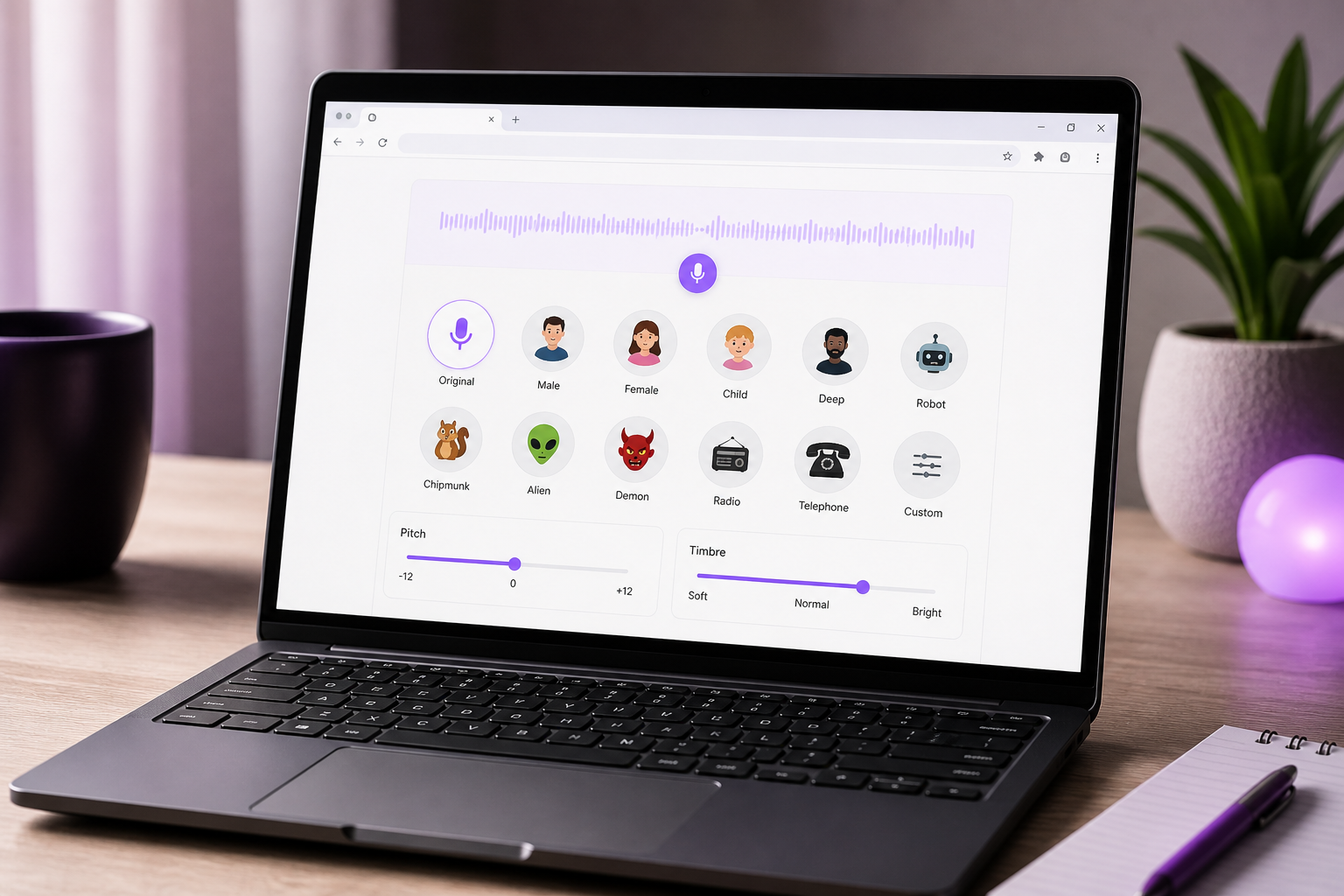
chrome://settings/content/microphoneفي شريط العنوان. تأكد من أن الموقع مدرج ضمن "مسموح"، و — وهذا مهم على أجهزة الكروم بوك مع سماعة رأس USB — تحقق من تحديد جهاز الإدخال الصحيح كجهاز افتراضي. سيوجّه ChromeOS الصوت بكل سرور إلى الميكروفون المدمج بينما قصدت استخدام سماعة رأسك. - اختر واضبط صوتك. اختر إعدادًا مسبقًا (أعمق، أعلى، آلي، صوت شخصية) أو اسحب أشرطة تمرير درجة الصوت والجرس. توفر معظم أدوات المتصفح معاينة مباشرة حتى تتمكن من سماع التغيير قبل الالتزام به.
- وجّه أو راقب مخرجاتك. إليك واقع ChromeOS الذي لا يحذرك منه أحد: لا يوجد جهاز صوت افتراضي سهل بأسلوب VB-Cable على أجهزة الكروم بوك. توثيق قيود نظام تشغيل الكروم بوك، بما في ذلك ملاحظات دعم Splashtop حول قيود ChromeOS، يشير إلى هذا النوع تحديدًا من القيود النظامية على توجيه الصوت والأجهزة الافتراضية. لذا استخدم المراقبة المدمجة في الأداة، أو حدّد علامة تبويب المتصفح كمصدر صوت في أي تطبيق مكالمات يسمح بذلك. لا تتوقع توجيه ميكروفون معدّل على مستوى النظام إلى كل تطبيق دفعة واحدة.
- اختبر قبل البث المباشر. قم بتسجيل تجريبي، أو انضم إلى مكالمة تجريبية، وتأكد من كل من التأثير وزمن التأخير. تضيف المعالجة الفورية في المتصفح تأخيرًا صغيرًا — تريد معرفة مقداره قبل الانضمام إلى أي شيء مهم.
إذا تم تحميل أداة في علامة تبويب Chrome وطلبت الوصول إلى الميكروفون، فأنت في معظم الطريق نحو مُغيّر صوت يعمل — لا حقوق مسؤول، لا تنزيلات، لا أخطاء توافق.
قيد التوجيه ذلك في الخطوة 5 هو العامل الحاسم لكثير من القرّاء. إذا كنت تحتاج تأثيرًا مباشرًا وكان تطبيق المكالمات لديك يعيش في علامة تبويب المتصفح، فأنت جاهز. إذا كان يحتاج ميكروفونًا افتراضيًا على مستوى النظام، فلن يمنحك ChromeOS واحدًا ببساطة — وهذا هو السبب الصادق في أن مُغيّر الصوت للكروم بوك يتصرف بشكل مختلف عن الفكرة نفسها على Windows.
التحويل الصوتي الفوري مقابل المُسجّل: أيهما تحتاجه فعلًا
تتخطى معظم الأدلة المفترق الذي يقرر كل شيء. تغيير الصوت المباشر — Discord، الألعاب، المكالمات — يتطلب زمن تأخير منخفضًا ويعتمد على توجيه الصوت. أما التحويل المُسجّل — YouTube، البودكاست، دبلجة التعليم الإلكتروني — فليس عليه أي ضغط زمن تأخير على الإطلاق، لذا فهو يعطي الأولوية لجودة الصوت والتحكم في التحرير. اضبط هذا التمييز بشكل صحيح وسيتخذ اختيار الأداة نفسه بنفسه.
| حالة الاستخدام | الحاجة لزمن التأخير | الحاجة للجودة | نوع الأداة الموصى به |
|---|---|---|---|
| Discord / ألعاب الدردشة الصوتية | عالية (زمن تأخير منخفض) | منخفضة–متوسطة | إضافة ميكروفون المتصفح |
| مكالمات مقالب / طرافة | عالية | منخفضة | إضافة ميكروفون المتصفح |
| تعليق YouTube الصوتي | لا شيء | عالية | منصة ويب لصوت الذكاء الاصطناعي / الدبلجة |
| دبلجة التعليم الإلكتروني / التدريب | لا شيء | عالية | منصة ويب لصوت الذكاء الاصطناعي / الدبلجة |
| تنسيق صوت البودكاست | لا شيء | متوسطة–عالية | مُغيّر صوت رفع أو منصة ذكاء اصطناعي |
تنقسم المصفوفة بهذه الطريقة لسبب آلي. لا يمكن للاستخدام الفوري أن يتحمّل تأخير حلقة الرفع-المعالجة-التنزيل، لذا يجب على اللاعبين وأصحاب المقالب قبول تأثيرات إضافة المتصفح الأبسط وإعطاء الأولوية للسرعة. لا مفر من ذلك — في اللحظة التي يجب فيها أن يغادر الصوت جهازك، ويُعالج، ويعود، تكون قد خسرت المحادثة المباشرة.
المحتوى المُسجّل يقلب الأولوية بالكامل. عندما لا يهم زمن التأخير، تفوز الجودة، وهذا هو بالضبط المكان الذي يبتعد فيه تحويل الذكاء الاصطناعي عن مُغيّر درجة الصوت. الفجوة حقيقية وموثّقة. تشير مناقشة في مجتمع تطوير الألعاب إلى أن كثيرًا من أصوات الشخصيات المجانية المستندة إلى تحويل النص إلى كلام قابلة للاستخدام لكنها "ستبدو غير طبيعية" — مناسبة لعنصر نائب سريع، خاطئة لأي شيء تنشره. في المقابل، يؤكد تحليل Slator لاستنساخ الصوت بالذكاء الاصطناعي للدبلجة أن الهدف ليس مجرد صوت مفهوم بل أصوات طبيعية وأصيلة وذات صدى عاطفي مناسبة لتوطين المحتوى الاحترافي. هذا هو المعيار الذي يجب أن يجتازه العمل القابل للنشر.
بالنسبة لصفوف التعليق الصوتي والدبلجة والتعليم الإلكتروني، هذا هو السبب في أن منصة الذكاء الاصطناعي تتفوق على المُغيّر السطحي تمامًا. استنساخ الصوت بالذكاء الاصطناعي، ومكتبة عميقة من الأصوات الطبيعية، ومخرجات متعددة اللغات حقيقية تحل مشكلات لا يستطيع شريط تمرير درجة الصوت أن يلمسها — أنت لا تشوّه صوتًا، بل تولّد صوتًا نظيفًا ومتسقًا. عندما يكون هدفك سلسلة فيديو كاملة أو دورة تدريبية مُعلّق عليها بعدة لغات، فإن تلك الأصوات الطبيعية هي الفرق بين شيء يُكمله الناس وشيء يغلقونه بعد عشر ثوانٍ.
استخدام تطبيقات مُغيّر الصوت لنظام Android على الكروم بوك (عندما لا يكفي المتصفح)
أحيانًا لا يفعل المتصفح حقًا ما تحتاجه — تريد الاستخدام دون اتصال، أو ميزة محددة لا توفرها أي أداة ويب. عندها يصبح تطبيق مُغيّر صوت لنظام Android جديرًا بالاعتبار. فقط ادخل بتوقعات واضحة، لأن تطبيقات Android على ChromeOS تحمل تحفظات حقيقية.
- هل يستطيع جهاز الكروم بوك لديك تشغيل تطبيقات متجر Play أصلًا؟ وصل دعم تطبيقات Android إلى ChromeOS في عام 2016، لكن ليس كل جهاز كروم بوك لديه متجر Play مُفعّل — الأجهزة الأقدم، والوحدات المؤسسية المُدارة، والأجهزة الصادرة من المدارس غالبًا ما تكون مُقفلة. افتح قائمة الإعدادات وابحث عن قسم "متجر Google Play"؛ إذا كان موجودًا، فعّله. إذا كان غائبًا تمامًا، فأنت باقٍ مع أدوات المتصفح، وهذا هو نهاية مسار Android بالنسبة لك.
- لماذا تعاني تطبيقات صوت Android من توجيه الميكروفون. تشارك هذه التطبيقات الكود مع نسخها للهاتف والجهاز اللوحي لكنها يجب أن تتعامل مع الشاشات ذات التوجيه الأفقي أولًا، وبنية x86 على بعض الأجهزة، وإدخال لوحة المفاتيح/لوحة التتبع كطرق أساسية. والأهم، أنها تعمل داخل حاوية، لذا فإن تغذية صوتها المعدّل إلى علامة تبويب متصفح منفصلة أو مكالمة تطبيق مختلف أمر غير موثوق — لا يوجد ميكروفون افتراضي على مستوى النظام لربطها. تشير قيود نظام تشغيل الكروم بوك الموثّقة، بما في ذلك ملاحظات دعم Splashtop، إلى نفس القيود النظامية على توجيه الصوت.
- الأذونات وغرائب الصوت في الخلفية. قد تتوقف تطبيقات صوت Android عن معالجة الصوت في اللحظة التي تنقلها فيها إلى الخلفية، لذا فإن المُغيّر الذي يعمل في نافذة مصغّرة قد يتوقف عن العمل بصمت. كما يجب منح أذونات الميكروفون مرتين — مرة على مستوى تطبيق Android، ومرة على مستوى ChromeOS. امنح كليهما، وإلا فلن يسمع التطبيق شيئًا. الخطوة العملية هي الاختبار داخل التطبيق أولًا لتأكيد أن التأثير يعمل، ثم اختبار ما إذا كان أي تطبيق آخر يستطيع فعلًا سماع المخرجات.
- متى يستحق الأمر فعلًا. لجأ إلى تطبيق Android فقط للاستخدام دون اتصال — يعمل بعضها دون إنترنت، بخلاف أدوات الويب التي تحتاج اتصالًا مباشرًا — أو لميزة متخصصة تفتقر إليها خيارات المتصفح. لكل شيء آخر، ابقَ مع المتصفح أولًا. تعني قيود التوجيه في الحاوية أنك ستقضي عادة وقتًا في استكشاف الأخطاء أكثر مما ستوفّره.
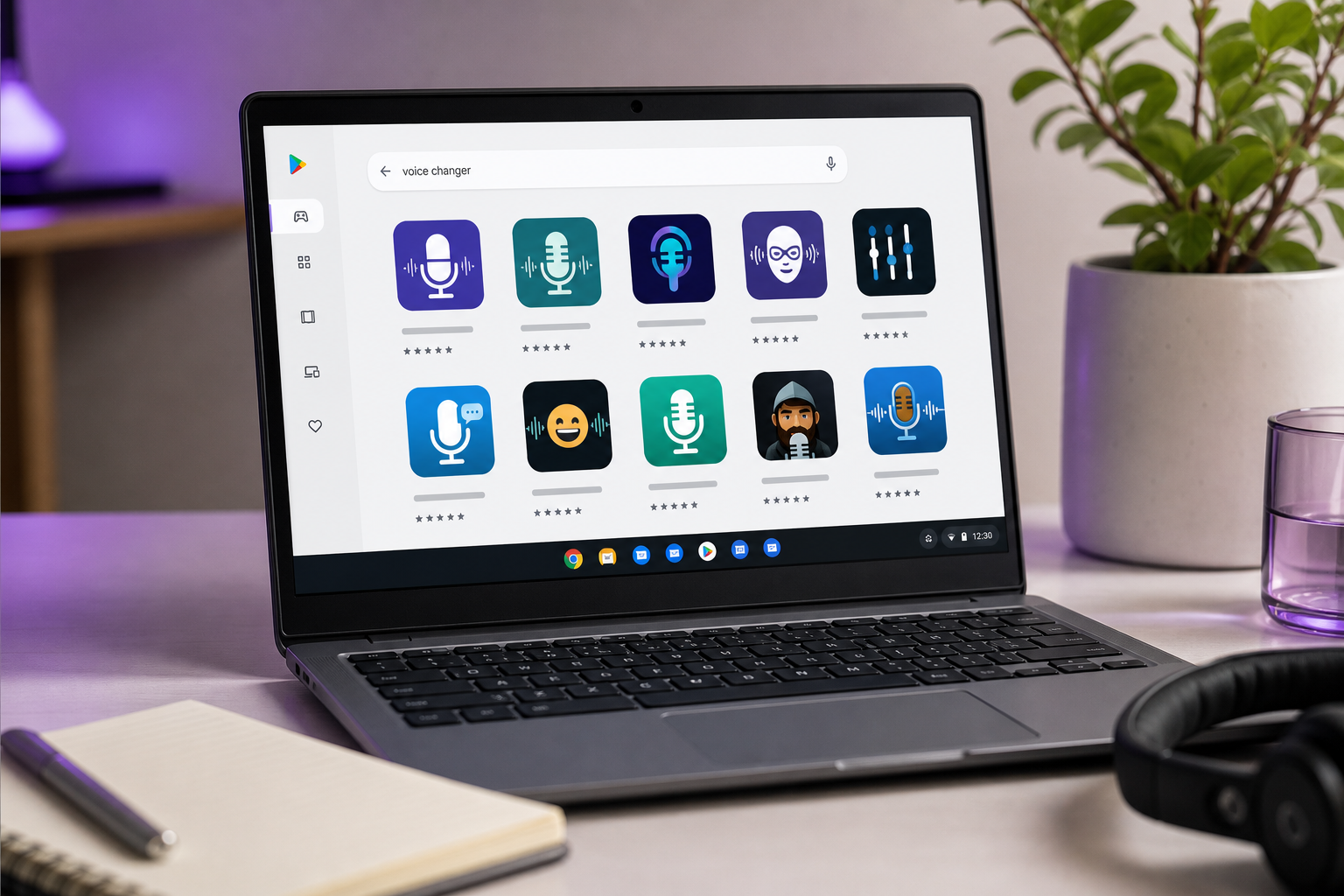
النسخة المختصرة: تطبيق مُغيّر صوت لنظام Android هو خيار بديل، وليس خيارًا أول. إذا غطّى مسار المتصفح حالة استخدامك في الأقسام السابقة، فهناك سبب ضئيل لمصارعة غرائب الصوت في الحاوية.
الحصول على أصوات ذكاء اصطناعي بجودة الاستوديو على الكروم بوك دون أي تنزيل
إليك إعادة الصياغة التي تغيّر كل شيء للمبدعين. الأمر لا يتعلق بـ"تغيير" صوتك بشريط تمرير درجة الصوت — بل يتعلق بـتحويله أو استبداله بالذكاء الاصطناعي، بالكامل في المتصفح. ولأنه يعمل في علامة تبويب Chrome، فهو متوافق مع ChromeOS بشكل افتراضي. لا مثبّت، لا خطأ توافق، لا حقوق مسؤول. الكروم بوك الذي لم يستطع تشغيل ملف .exe على سطح المكتب يشغّل استوديو صوت ذكاء اصطناعي كامل دون أن يرمش.
ثلاث قدرات أصلية للمتصفح تفصل هذه الطبقة عن المُغيّرات السطحية، وكل واحدة تحل مشكلة لا يستطيع مُغيّر درجة الصوت حلها.
استنساخ الصوت من عينة قصيرة. سجّل مقطعًا قصيرًا مرة واحدة، وولّد صوت ذكاء اصطناعي قابلًا لإعادة الاستخدام يمكنك استدعاؤه في أي وقت. هكذا يعمل ممارسو التوطين على نطاق واسع: يصف تحليل شركة توطين لاستنساخ الصوت استنساخ الصوت الأساسي للعلامة التجارية مرة واحدة، ثم إعادة استخدامه عبر كل لغة — مما يقلل الحاجة إلى توظيف مواهب صوتية بشرية منفصلة لكل سوق ويسرّع دورة الإنتاج بأكملها. استنسخ صوتك مرة واحدة وتوقف عن إعادة التسجيل إلى الأبد.
مكتبة كبيرة من أصوات الذكاء الاصطناعي الطبيعية. بدلًا من تأثير سطحي واحد، تختار من مئات الأصوات الجاهزة الطبيعية الصوت. تحتاج راويًا دافئًا للتعليم الإلكتروني ومُعلنًا واضحًا لإعلان ترويجي؟ اختر صوت ذكاء اصطناعي لكل منهما، دون الحاجة إلى تسجيل.
الدبلجة متعددة اللغات. حوّل تسجيلًا واحدًا إلى نسخ بلغات عديدة. هنا تصبح الحجة التجارية صعبة الجدال. تجد دراسة خاضعة لمراجعة الأقران حول أنظمة الدبلجة متعددة اللغات بالذكاء الاصطناعي التوليدي، جنبًا إلى جنب مع تحليل صناعي من شركات التوطين، أن الدبلجة القائمة على الذكاء الاصطناعي تقلل بشكل كبير من وقت وتكلفة الإنتاج مقارنة بالدبلجة البشرية التقليدية، مع توطين المحتوى عبر لغات متعددة في وقت واحد. مع التأكيد على معيار الجودة من تغطية Slator: الهدف صوت طبيعي وأصيل وذو صدى عاطفي — وليس السقف "غير الطبيعي" للأصوات المجانية الذي أشار إليه مجتمع تطوير الألعاب سابقًا.
سير عمل المتصفح قصير بشكل منعش. افتح المنصة في Chrome. سجّل أو ارفع تعليقك الصوتي. استنسخ صوتك أو اختر صوت ذكاء اصطناعي من المكتبة. اختياريًا، ادبلج إلى لغة أخرى. صدّر الصوت أو الفيديو المكتمل مباشرة لـ YouTube أو دورة تعليم إلكتروني. لا يلمس أي تطبيق سطح مكتب جهازك في أي خطوة.
على الكروم بوك، السقف لعمل الصوت ليس عتادك — بل ما إذا كنت تستخدم مُغيّر درجة صوت لعبة أم استوديو ذكاء اصطناعي يعمل في علامة تبويب متصفح.
هنا يتناسب DubSmart AI مع واقع الكروم بوك بدقة: المتصفح أولًا، الكل في واحد، مع استنساخ الصوت من حوالي 20 ثانية من الصوت، و300+ صوت طبيعي، والدبلجة من 60+ لغة مصدر إلى 33 لغة هدف — الطبقة المبنية للتوطين الجاد للمحتوى بدلًا من الطُرف العابرة. المطورون والوكالات الذين يريدون دمج ذكاء الصوت الاصطناعي في أدواتهم الخاصة يمكنهم البناء على واجهة برمجة تطبيقات استنساخ الصوت بدلًا من واجهة مستخدم. لبقية الجميع، إنه استوديو كامل لا يطلب منك أبدًا تثبيت أي شيء.
قائمة تحقق إعداد مُغيّر الصوت على الكروم بوك
اطلع على هذه قبل أن تلتزم بأي مُغيّر صوت للكروم بوك — فهي تحوّل القرارات أعلاه إلى إعداد يستغرق دقيقتين يمكنك تنفيذه الآن.
- حدد هدفك أولًا. ألعاب فورية، محتوى مُسجّل، أم دبلجة متعددة اللغات؟ كل خيار آخر في هذه القائمة ينبع من تلك الإجابة الواحدة، فقرّرها قبل أن تفتح أداة واحدة.
- طابق نوع الأداة من جدول المقارنة. إضافة ميكروفون المتصفح للاستخدام المباشر، أداة رفع أو منصة ذكاء اصطناعي لجودة التسجيل. لا تُجبر مُغيّرًا سطحيًا على أداء مهمة تعليق صوتي — عدم التطابق هو حيث يهدر الناس أكبر قدر من الوقت.
- أكّد أذونات ميكروفون Chrome. تحقق من
chrome://settings/content/microphoneواضبط جهاز الإدخال الصحيح — المدمج مقابل سماعة رأس USB — قبل جلستك الأولى، وليس في منتصف المكالمة. - اختبر توجيه الصوت قبل البث المباشر. قم بمكالمة أو تسجيل تجريبي. ليس لدى ChromeOS جهاز ميكروفون افتراضي سهل، لذا تحقق من أن التطبيق على الطرف الآخر يسمع التأثير فعلًا بدلًا من افتراض أنه سيفعل.
- للمحتوى، اختر صوت الذكاء الاصطناعي أو الاستنساخ قبل التسجيل. اختيار الصوت مقدمًا يبقي تعليقك الصوتي متسقًا عبر مشروع كامل أو مجموعة لغات، بدلًا من اكتشاف عدم تطابق بعد ثلاث حلقات.
- تحقق من قيود الطبقة المجانية مبكرًا. أكّد الأرصدة المجانية، أو حدود التأثيرات، أو العلامات المائية، أو حدود الطول حتى لا تصطدم بجدار في منتصف المشروع. خطّط لطبقة مدفوعة إذا كنت تحتاج مخرجات بجودة الاستوديو قابلة للنشر.
- قرّر ما إذا كنت ستتوسع إلى لغات أخرى. إذا كانت الإجابة نعم، فاختر منصة تدبلج وتستنسخ في مكان واحد بدلًا من ربط أدوات منفصلة معًا لكل سوق.
الآن افتح Chrome وشغّل اختبارك الأول. لا يلزم تنزيل — هذا هو الهدف بأكمله من فعل هذا على الكروم بوك.
أسئلة مُغيّر الصوت على الكروم بوك، مع الإجابات (الأسئلة الشائعة)
هل يوجد مُغيّر صوت مجاني تمامًا للكروم بوك؟
نعم. أدوات الرفع عبر المتصفح وبعض إضافات Chrome للوصول إلى الميكروفون مجانية دون أي تثبيت على الإطلاق. الفارق الدقيق الذي لا يستطيع الجدول إظهاره بالكامل: "مجاني" يعني عادة تأثيرات مجانية مع قيود — علامات مائية، حدود طول، أو إعلانات — بدلًا من مخرجات استوديو غير محدودة. تمنحك منصات الذكاء الاصطناعي عادة أرصدة مجانية للبدء، ثم تنقلك إلى طبقات مدفوعة للعمل ذي الجودة الأعلى أو الأطول أو متعدد اللغات. لذا فإن مُغيّر صوت مجاني للكروم بوك موجود بالتأكيد؛ فقط اقرأ التفاصيل الدقيقة قبل أن تبني مشروعًا حول الطبقة المجانية.
هل يمكنني استخدام مُغيّر صوت على Discord مع كروم بوك؟
بصراحة، الأمر مقيّد. ليس لدى ChromeOS جهاز ميكروفون افتراضي بسيط، لذا فإن التوجيه على مستوى النظام الذي قد تستخدمه على Windows غير متوفر هنا. يمكن لإضافة Chrome للوصول إلى الميكروفون تطبيق تأثيرات فورية على Discord المستند إلى المتصفح والعامل في علامة تبويب، وهو خيارك المباشر الأفضل. قد لا يستقبل تطبيق Discord لنظام Android بأسلوب سطح المكتب الصوت المعدّل بشكل موثوق بسبب قيود توجيه الحاوية الموثّقة عبر مراجع نظام تشغيل الكروم بوك. أجرِ دائمًا جلسة اختبار قبل أن تبث مباشرة مع الأصدقاء.
هل تعمل مُغيّرات الصوت دون إنترنت على ChromeOS؟
الأدوات المستندة إلى الويب تحتاج اتصالًا — لا إنترنت، لا تأثير، لأن المعالجة تحدث في السحابة أو في تطبيق ويب مُحمّل. تعمل بعض تطبيقات صوت Android دون اتصال، وهذا أحد الأسباب الحقيقية القليلة لاختيارها على أدوات المتصفح. ضع في اعتبارك أن ChromeOS نفسه يعتمد بشدة على سير عمل السحابة والويب بحكم التصميم، كما يؤكد تحليل Neverinstall للمنصة، لذا فإن عمل الصوت دون اتصال هو الاستثناء وليس القاعدة على هذه الأجهزة.
هل من الآمن منح موقع ويب الوصول إلى الميكروفون؟
امنح الوصول إلى الميكروفون فقط للأدوات ذات السمعة الطيبة التي تثق بها فعلًا، وألغِه بعد ذلك عبر chrome://settings/content/microphone. لأن إضافات Chrome يمكنها التأثير على أي تطبيق ويب يستخدم جهاز التقاط صوت، كن متعمّدًا بشأن ما تثبّته — إضافة ميكروفون مباشر دائمة التشغيل لها نطاق أوسع من أداة رفع لمرة واحدة. سير عمل التسجيل والذكاء الاصطناعي التي تعالج الملفات المرفوعة أقل خطورة عمومًا من إضافة فورية دائمة الاستماع، فضع ذلك في الاعتبار عند اختيار الفئة.