لقد عثرت على مغيّر الصوت المثالي، وحمّلت برنامج التثبيت، ونقرت عليه نقرًا مزدوجًا — ولم يفعل جهاز Chromebook الخاص بك شيئًا. لا نافذة. لا معالج إعداد. مجرد ملف يرفض جهاز ChromeOS الخاص بك فتحه تمامًا. يحدث ذلك لأن ChromeOS لا يشغّل تطبيقات سطح المكتب الأصلية الخاصة بنظام Windows .exe أو Mac .dmg. مغيّر الصوت الذي حصلت عليه صُمّم لنظام تشغيل لا تستخدمه. إذا كنت قد بحثت عن مغيّر صوت لجهاز Chromebook لتبدو مختلفًا في محادثة صوتية على Discord، أو لإضافة حماس لبث مباشر، أو للتعليق على فيديو على YouTube، أو لدبلجة مقاطع لجمهور آخر، فقد اصطدمت بحاجز اصطدم به الآلاف قبلك. سأل المستخدمون على r/chromeos علنًا عمّا إذا كان أي تطبيق أو إضافة لتغيير الصوت يعمل بشكل موثوق على جهاز Chromebook لأجل Discord وGoogle Meet، وتشير الإجابات إلى "خيارات محدودة وتوجيه غير موثوق". إليك النتيجة المرجوة: هناك ثلاثة مسارات تعمل بالفعل — أدوات تعتمد على المتصفح، وتطبيقات Android عبر Google Play، وتطبيقات Linux من خلال Crostini — بالإضافة إلى مسار منفصل لإنتاج المحتوى تتجاهله معظم الأدلة تمامًا. تغيير الصوت في الوقت الفعلي على جهاز Chromebook أصعب بصدق منه على Windows. أما تغيير الصوت المسجّل القائم على الملفات فهو سهل، وغالبًا أفضل.
جدول المحتويات
- لماذا تحجب أجهزة Chromebook معظم مغيّرات الصوت (والمسارات الثلاثة التي تعمل بالفعل)
- الوقت الفعلي مقابل المسجّل: اختيار طريقة مغيّر الصوت المناسبة لهدفك
- الطريقة 1 — استخدام مغيّر صوت بالذكاء الاصطناعي يعتمد على المتصفح (لا يتطلب تثبيتًا)
- الطريقة 2 — تثبيت تطبيق مغيّر صوت من Android عبر Google Play
- الطريقة 3 — تشغيل مغيّر صوت من Linux على جهاز Chromebook باستخدام Crostini
- أفضل طريقة لمغيّر الصوت حسب حالة الاستخدام: الألعاب، والبث، وإنشاء المحتوى
- قائمة التحقق لإعداد مغيّر الصوت على جهاز Chromebook
- أسئلة حول مغيّر الصوت على Chromebook، مُجابة (الأسئلة الشائعة)
لماذا تحجب أجهزة Chromebook معظم مغيّرات الصوت (والمسارات الثلاثة التي تعمل بالفعل)
السبب التقني مهم، لأنه يفسّر كل قيد يتبع. لا يشغّل ChromeOS برامج تثبيت سطح المكتب الأصلية الخاصة بنظام Windows أو Mac. إنه يشغّل ثلاثة أشياء: تطبيقات الويب داخل Chrome، وتطبيقات Android عبر Google Play، وتطبيقات Linux داخل حاوية Crostini. نظام التشغيل معزول بحكم تصميمه من أجل الأمان — وهذا العزل هو بالضبط السبب الذي يجعل حيلة "برنامج تشغيل الصوت الافتراضي" التي تعتمد عليها معظم مغيّرات الصوت في Windows للتوجيه المباشر تنهار غالبًا في إعداد مغيّر صوت على Chromebook. وفقًا لـوثائق ArchWiki عن Crostini، يشغّل Crostini توزيعات Linux كاملة "في حاوية" دون تمكين وضع المطوّر، مما يعني أن صوت Linux هو بيئة إضافية، وليس ميزة أصلية في نظام التشغيل. لا توجد طبقة صوت على مستوى النظام بأكمله ليختطفها تطبيق تابع لجهة خارجية بالطريقة الموجودة في Windows.
المجال متخصص صغير لكنه حقيقي. ووفقًا لتجميع الموضوع في تقرير شامل، يسرد بائع برامج الصوت Murf.ai ستة فقط من "أفضل مغيّرات الصوت لجهاز Chromebook"، ويسلّط دليل iMyFone الضوء على أربعة خيارات فقط متوافقة مع ChromeOS مثل MagicMic وClownfish وCelebrity Voice Changer. كلا المصدرين من البائعين، لكن الخلاصة ثابتة: قليل جدًا من المنتجات تكلّف نفسها عناء تسويق التوافق مع Chromebook، مما يخبرك بمدى ضعف هذا المجال فعلًا.
المشكلة لم تكن قط في جهاز Chromebook الخاص بك — بل في أن صانعي مغيّرات الصوت افترضوا أن الجميع يستخدم Windows.
إليك المسارات التي تعمل بالفعل على ChromeOS.
الأدوات والإضافات التي تعتمد على المتصفح — لا تثبيت. كل شيء يعمل داخل Chrome. تشمل الأمثلة "Voice Changer for Chrome"، وهي لوحة أصوات مجانية في الوقت الفعلي لأجل Meet وZoom، وClownfish، التي تؤثر على "كل تطبيق ويب يستخدم الميكروفون أو جهاز التقاط صوت آخر." هذه هي الفئة الأكثر ملاءمة لجهاز Chromebook — يشير Murf.ai إلى أن Clownfish تعمل عبر طرازات مختلفة دون متطلبات نظام ثقيلة. ولأجل إنتاج المحتوى المسجّل، تعمل أداة ذكاء اصطناعي تعتمد على المتصفح مثل DubSmart AI بالطريقة نفسها: لا تثبيت إطلاقًا، مجرد رابط.
تطبيقات Android عبر Google Play — قائمة على الملفات. تتّبع تطبيقات مثل "Voice changer with effects" سير عمل تسجيل ← تطبيق التأثير ← مشاركة. جيدة للمقاطع، ضعيفة للتوجيه المباشر.
تطبيقات Linux عبر Crostini — الأكثر مرونة والأكثر تعقيدًا. تتطلب تمكين Linux وتكوين PulseAudio يدويًا.
التحفّظ الصادق — حتى البائعون لم يحلّوا بالكامل الدعم الأصلي لـ ChromeOS. تسرد صفحة Chromebook الخاصة بـ Voice.ai حاليًا مغيّر صوتها على أنه "قريبًا" — دليل على أن الفجوة بين التسويق والبرامج العاملة حقيقية.
الوقت الفعلي مقابل المسجّل: اختيار طريقة مغيّر الصوت المناسبة لهدفك
قبل أي شرح، تفرّع في قرارك. هل تقوم بتغيير صوت مباشر — Discord، وGoogle Meet، والألعاب، والبث — أم تغيير صوت مسجّل — مقاطع فيديو YouTube، والتعليق الصوتي، والدبلجة، وتحرير البودكاست؟ تلك الإجابة الواحدة تحدّد أي طريقة تستحق وقتك. لا يكاد إعداد مغيّر صوت في الوقت الفعلي على Chromebook وسير عمل المحتوى المسجّل يشتركان في أي شيء على ChromeOS.
| الطريقة | قادرة على الوقت الفعلي | قائمة على الملفات / مسجّلة | تتطلب تثبيتًا | الأفضل لأجل |
|---|---|---|---|---|
| إضافة المتصفح | نعم (تطبيقات الويب فقط) | محدودة | لا | Meet/Zoom/Discord-ويب مباشر |
| أداة ذكاء اصطناعي عبر المتصفح (DubSmart AI) | لا | نعم | لا | YouTube، والدبلجة، والتعليق الصوتي |
| تطبيق Android (Google Play) | نادرًا (مشكلات توجيه) | نعم | نعم (من Play) | المقاطع، والمشاركة الاجتماعية |
| تطبيق Linux (Crostini) | نعم (مع التكوين) | نعم | نعم (إعداد Linux) | المستخدمون المتمكنون، والتوجيه المخصص |
الاستخدام المباشر مقيّد بصدق على جهاز Chromebook، والجدول يعكس ذلك بصراحة. إضافات المتصفح هي الخيار المباشر الأكثر موثوقية لأنها تتصل مباشرة بإدخال الصوت getUserMedia الخاص بالمتصفح — تؤكد صفحة Clownfish أنها تؤثر على كل تطبيق ويب يستخدم الميكروفون، وهذا بالضبط لماذا تعمل لأجل المكالمات التي تعتمد على المتصفح وليس لأجل عملاء سطح المكتب الأصليين. تطبيقات Android قصة مختلفة. كما يشير المساهمون في r/chromeos، فإن تطبيقات Android على ChromeOS "غالبًا لا تستطيع توجيه الصوت المعالج إلى سطح مكتب Chrome أو Discord،" لذا فإن التعامل مع أحدها كحل للميكروفون المباشر يعرّضك للإحباط.
لأجل المحتوى المسجّل المصقول، تُعد أدوات الذكاء الاصطناعي التي تعتمد على المتصفح أقوى مسار على أي جهاز Chromebook. لا تثبيت، ملف يدخل وملف يخرج، وهي تتصل بسير عمل محتوى أوسع بدلًا من التوقف عند مقطع معدّل واحد. هذا هو المسار الذي يتوقف فيه مغيّر الصوت عبر الإنترنت عن كونه طرفة ويصبح أداة إنتاج. تسجّل أو ترفع صوتًا، تطبّق صوتًا مستهدفًا، وتنزّل ملفًا نظيفًا جاهزًا لمحرّرك. والأفضل من ذلك، أن المحرّك نفسه الذي يغيّر صوتًا يمكنه استنساخ صوت من عيّنة قصيرة وتغذيته في تحويل النص إلى كلام، بحيث يُعاد استخدام العمل الذي تقوم به مرة واحدة عبر مشاريع كثيرة. ذلك المضاعف غير موجود مع مرشح مباشر لجلسة واحدة.
الطريقة 1 — استخدام مغيّر صوت بالذكاء الاصطناعي يعتمد على المتصفح (لا يتطلب تثبيتًا)
هذا هو المسار الأكثر ملاءمة لجهاز Chromebook وأفضل مسار للمحتوى المسجّل. لا يوجد ما يُثبَّت، ولا تبعية لمتجر Play، ولا حاوية Linux لتكوينها. تفتح علامة تبويب وتعمل. لأجل مغيّر صوت عبر الإنترنت لجهاز Chromebook، هذا هو المكان الذي ينبغي أن يبدأ منه معظم صانعي المحتوى.
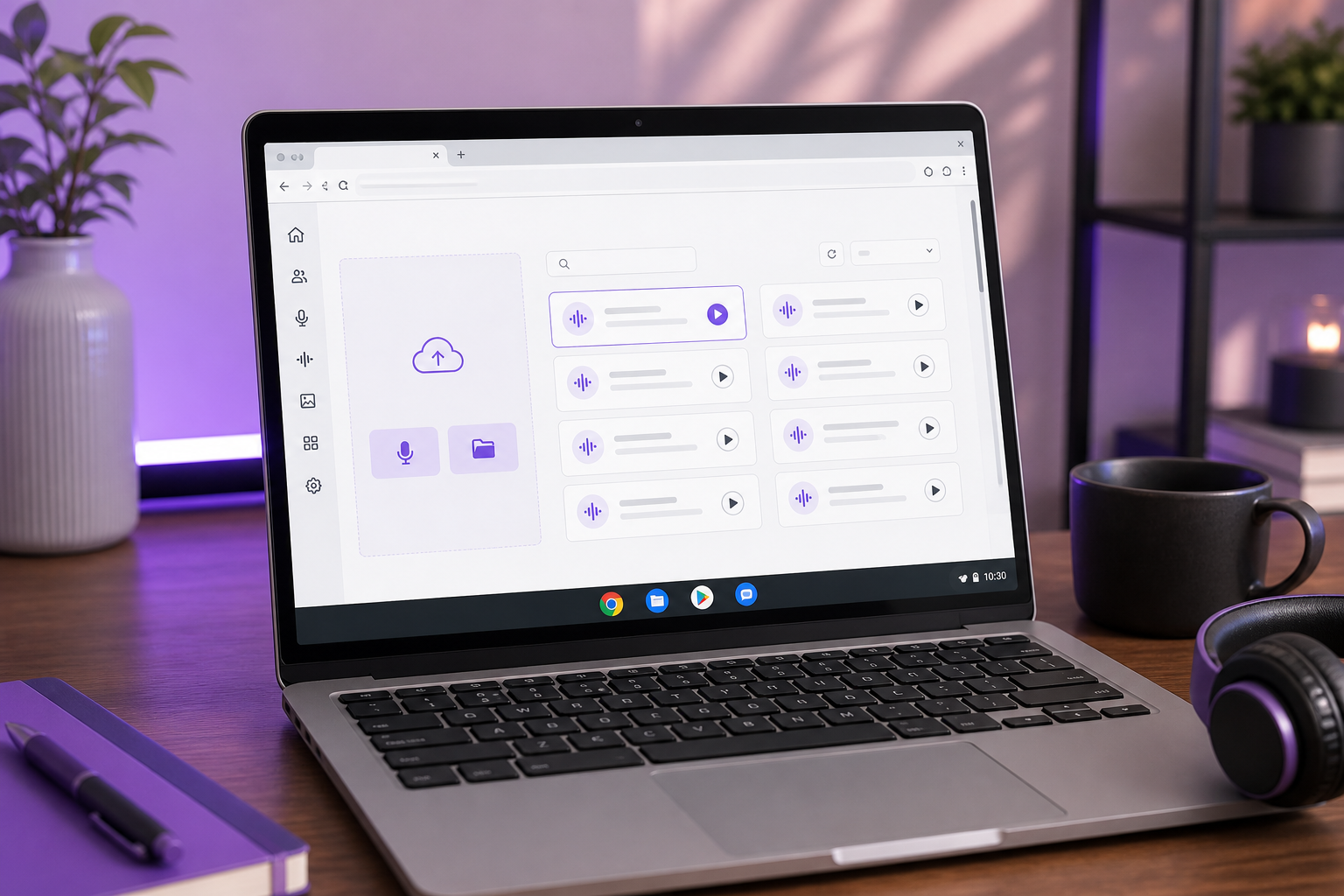
إليك السير الكامل القائم على الملفات لإنتاج المحتوى باستخدام أداة ذكاء اصطناعي عبر المتصفح كمثال تطبيقي:
- افتح Chrome وانتقل إلى أداة الويب. لا
.exe، لا متجر Play — مجرد رابط. تُحمَّل الأداة داخل علامة التبويب مثل أي موقع ويب آخر. - امنح إذن الميكروفون عندما يطلب ChromeOS ذلك. يظهر طلب الإذن في أعلى يسار نافذة المتصفح. انقر "السماح" حتى تتمكن الأداة من التقاط إدخالك. إذا كنت ترفع ملفًا فقط، يمكنك تخطّي ذلك.
- ارفع ملف صوت موجودًا أو سجّل مباشرة داخل المتصفح. كلا المسارين يوصلانك إلى المكان نفسه — صوت خام جاهز للتحويل.
- اختر صوتًا مستهدفًا من المكتبة، أو استنسخ صوتًا. تصل المكتبة إلى أكثر من 300 صوت طبيعي، أو يمكنك استنساخ صوت من عيّنة من حوالي 20 ثانية من الصوت.
- عالج الملف ونزّل الملف المحوّل. ينزل الناتج إلى مساحة تخزين جهاز Chromebook، جاهزًا لسحبه إلى محرّر فيديو أو رفعه مباشرة إلى YouTube.
![Close-up of the ChromeOS/Chrome microphone permission prompt ("[site] wants to use your microphone — Allow / Block").](https://washtub.s3.eu-central-1.amazonaws.com/cmqupnl6y000204jrvxlncpc6/photo-3.png)
يعمل سير عمل إضافة المتصفح المباشر بشكل مختلف ويستحق مقارنة سريعة. لأجل المكالمات في الوقت الفعلي، تثبّت إضافة Chrome بدلًا من استخدام سير عمل قائم على الملفات. "Voice Changer for Chrome" هي لوحة أصوات مجانية في الوقت الفعلي لأجل Google Meet وZoom، بينما تؤثر Clownfish على كل تطبيق متصفح يستخدم الميكروفون. يصف Murf.ai أداة Clownfish بأنها تعمل "عبر طرازات Chromebook مختلفة دون متطلبات نظام ثقيلة"، وهذا هو السبب الرئيسي الذي يجعل مغيّر الصوت في المتصفح يتفوّق على البدائل الأثقل لأجل المكالمات المباشرة على أجهزة بمواصفات أقل. المقايضة: تتعامل الإضافات مع الصوت المباشر لكنها لا تمنحك أصواتًا قابلة لإعادة الاستخدام والتنزيل بالطريقة التي تفعلها أداة الذكاء الاصطناعي.
للمطورين والوكالات زاوية رابعة. قدرة استنساخ الصوت نفسها متاحة برمجيًا، لذا يمكنك دمجها في منتجك الخاص أو في خط معالجة دفعي من خلال واجهة برمجة تطبيقات استنساخ الصوت بدلًا من النقر عبر الواجهة في كل مرة.
الطريقة 2 — تثبيت تطبيق مغيّر صوت من Android عبر Google Play
إذا كنت تريد تطبيقًا يعيش على جهاز Chromebook نفسه بدلًا من علامة تبويب، فإن Google Play هو المسار. هذا خيار قوي لـتطبيق مغيّر صوت على Chromebook لأجل العمل القائم على الملفات — تسجيل المقاطع، وبناء أصوات الشخصيات، والتصدير لوسائل التواصل الاجتماعي. فقط ادخل وأنت تعرف قيده الصارم قبل أن تبدأ.
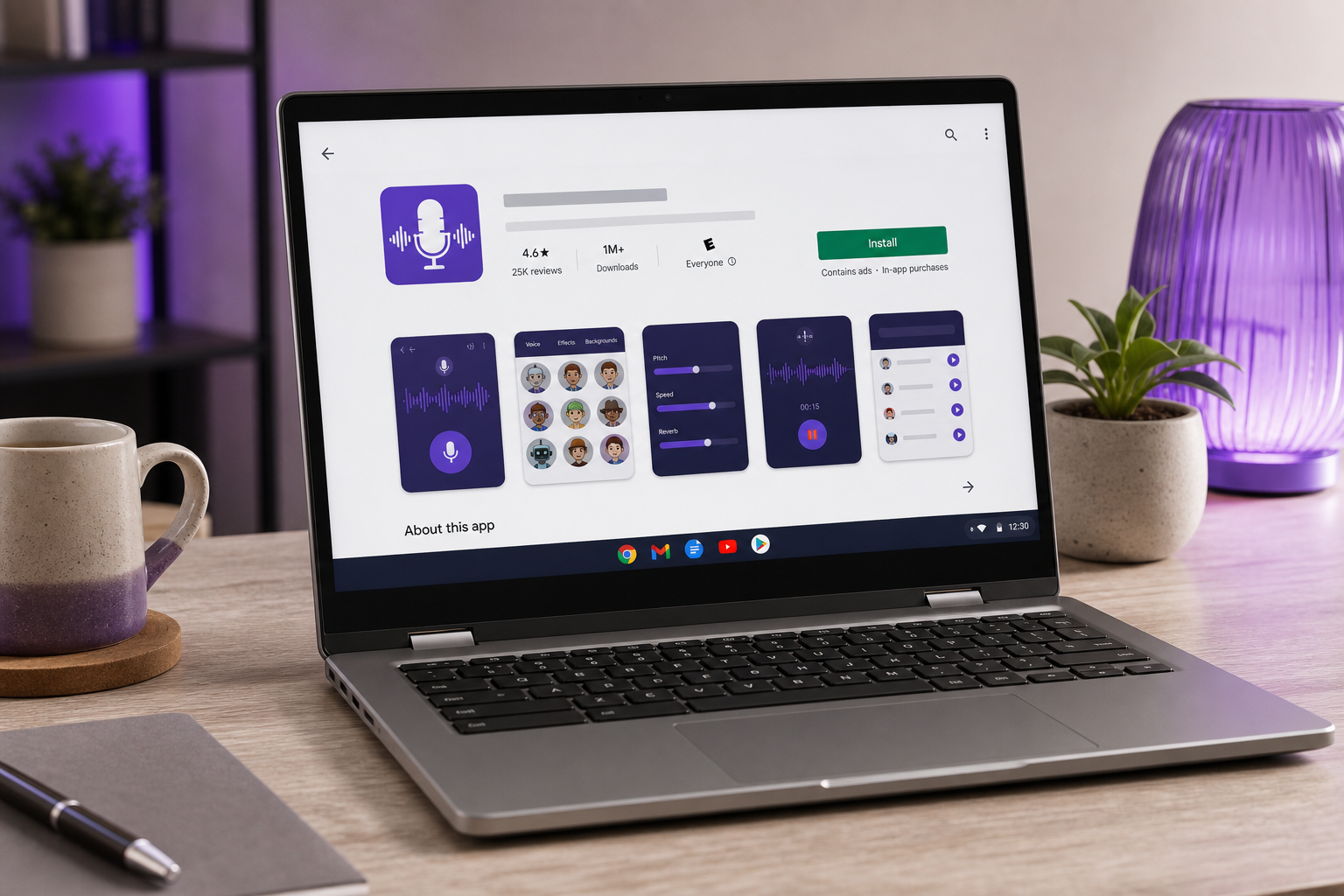
سر فيه خطوة بخطوة:
- تأكد من تمكين Google Play. انتقل إلى الإعدادات ← التطبيقات ← متجر Google Play ← تشغيل. ليس كل جهاز Chromebook مُدار أو صادر عن مدرسة يسمح بهذا — إذا كان المفتاح مقفلًا، فقد عطّله المسؤول وستحتاج إلى استخدام مسار المتصفح بدلًا من ذلك.
- ابحث عن تطبيق مغيّر صوت وثبّته. خيارات مثل "Voice changer with effects" أو "Voice Changer – Voice Effects" كلاهما يتّبع سير عمل تسجيل ← تطبيق التأثير ← مشاركة، مع قيام الأخير بتحويل الصوت إلى "أفاتارات صوتية" مختلفة.
- امنح أذونات الميكروفون داخل التطبيق. هذا منفصل عن إذن الميكروفون الخاص بالمتصفح. يدير تطبيق Android وصوله الخاص.
- اعمل ضمن الحلقة القائمة على الملفات. سجّل مقطعًا، طبّق التأثير، احفظ أو صدّر، ثم انقل الملف إلى محرّرك أو سير عمل الرفع. تبني هذه التطبيقات لقطات أو شخصيات أو أفاتارات بديلة مقطعًا في كل مرة، وفقًا لصفحات Google Play — فهي مبنية للإنتاج غير المتزامن، لا للبث المباشر المستمر.
تحذير مباشر قبل أن تعتمد على هذا لأي شيء مباشر: تطبيقات Android على ChromeOS غالبًا لا تستطيع توجيه الصوت المعالج إلى سطح مكتب Chrome أو Discord. كما يبلّغ المساهمون في r/chromeos، يبقى الصوت المعالج محتجزًا داخل التطبيق ولا يصل أبدًا إلى مكالمتك أو لعبتك. تعامل مع أي مغيّر صوت من Android على جهاز Chromebook على أنه أداة مقاطع مسجّلة، نقطة على السطر. يوضّح الرسم البياني أدناه بالضبط أين تنكسر السلسلة.

الطريقة 3 — تشغيل مغيّر صوت من Linux على جهاز Chromebook باستخدام Crostini (مسار المستخدم المتمكن)
هذا هو المسار المتقدم — الأكثر مرونة والأكثر تطلّبًا. إذا كنت بحاجة فعلًا إلى تغيير في الوقت الفعلي مع تحكم كامل في التوجيه، فإن إعداد مغيّر صوت من Linux على Chromebook من خلال Crostini هو المسار الوحيد الذي يحقّق ذلك. كن صادقًا مع نفسك بشأن الجهد قبل أن تلتزم.
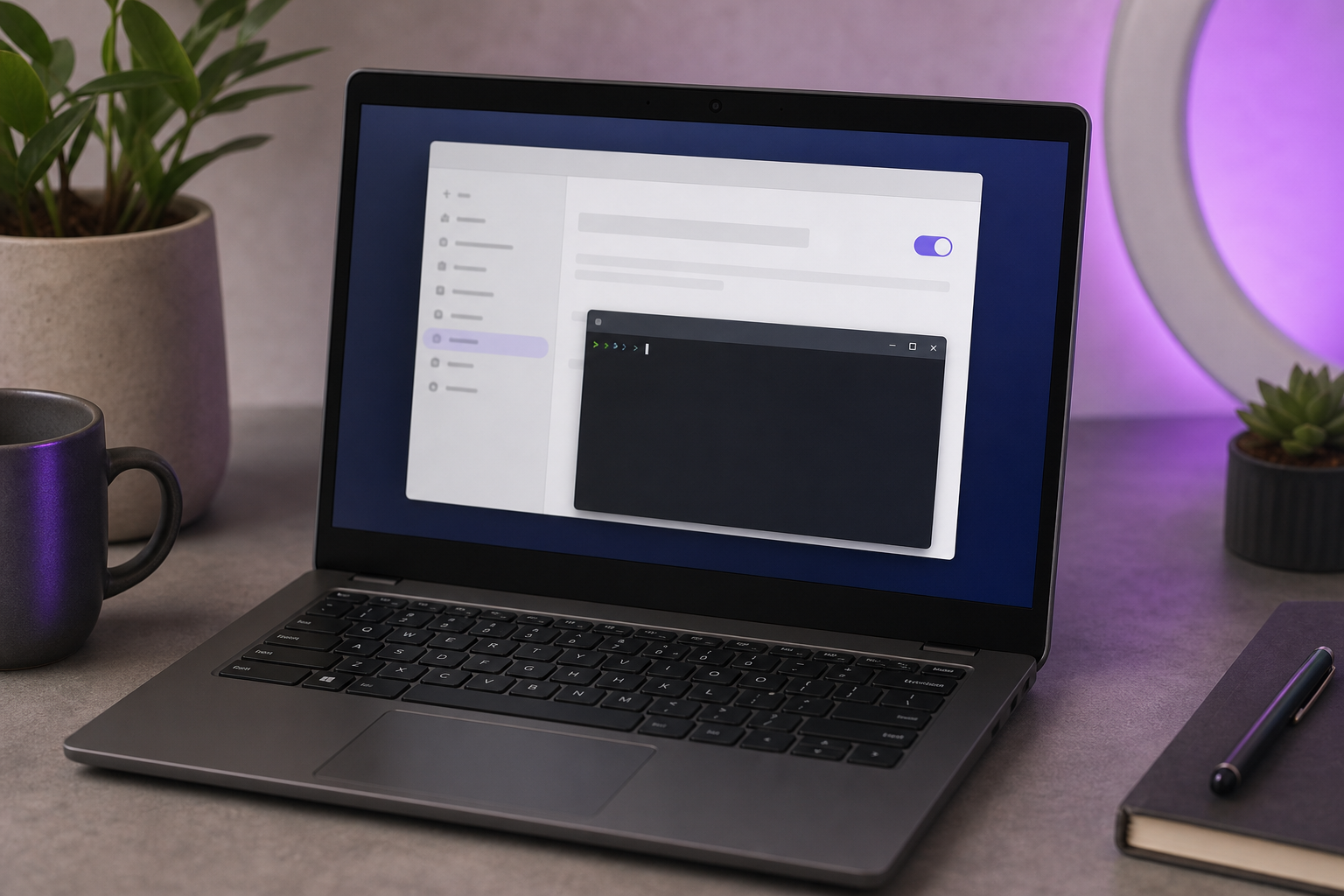
إليك التسلسل الواقعي:
- مكّن Linux (Crostini). انتقل إلى الإعدادات ← متقدّم ← المطورون ← "تشغيل Linux،" الذي يصفه دليل إعداد CrosExperts بأنه المسار المدعوم المدمج. هذا يجهّز حاوية قائمة على Debian. على بعض الأجهزة وقنوات نظام التشغيل، قد تحتاج إلى التبديل إلى قناة المطوّر قبل أن يظهر مفتاح Linux (تجريبي) أصلًا — وهي خصوصية موثّقة في دليل r/Crostini التجريبي لنظام Linux على Chromebook Plus، لذا تحقّق من قناتك إذا كان الخيار مفقودًا.
- افتح الطرفية في Linux وثبّت حزم مغيّر الصوت داخل الحاوية. يستضيف Crostini توزيعة Linux كاملة "في حاوية" دون وضع المطوّر، وفقًا لوثائق ArchWiki. كل ما تثبّته يعيش داخل تلك البيئة المعزولة.
- كوّن PulseAudio لتوجيه إدخال الميكروفون عبر المغيّر. هذا هو الجزء الصعب. يُظهر شرح مباشر لـ Discord على YouTube أن الإعداد يتضمن "أوامر متعددة، وخطوات تكوين، واعتمادًا على Linux/Crostini" — فأنت توصّل مسار الصوت يدويًا.
- وجّه الصوت المعالج إلى تطبيقك المستهدف. بمجرد أن يغذّي PulseAudio الإشارة المعدّلة حيث تريد، يتلقى تطبيقك المباشر الصوت المُغيَّر.
متى يستحق ذلك؟ Crostini سير عمل قابل للصيانة ومتوافق مع السياسات بدلًا من كونه اختراقًا غير مدعوم — صياغة CrosExperts هي أن Google تتوقع أن يشغّل بعض المستخدمين تطبيقات Linux لكنها تعزلهم من أجل الأمان والاستقرار، وهو العزل نفسه الذي يعقّد توجيه الصوت. خصّص وقتًا لإعداد الحاوية، وتثبيت الحزم، ومجموعة الصوت، وتوقّع أعطالًا دورية عندما تمسّ تحديثات ChromeOS الحاويات أو أجهزة الصوت. لأجل هدف عابر مثل "أن تبدو مثل روبوت في Discord،" يكون الجهد غير متناسب إطلاقًا. يُظهر فيديو مباشر ثانٍ لمغيّر صوت على Discord التوجيه المعقّد نفسه وهو يصارع التصميم المعزول — دليل إثبات للمفهوم مفيد، لكنه أيضًا دليل على مقدار العمل الذي يتطلبه مسار الوقت الفعلي.
إذا كنت تقضي ساعة في تكوين توجيه صوت Linux لمجرد أن تبدو مثل روبوت، فقد تجاوزت حجم المشكلة كثيرًا.
أفضل طريقة لمغيّر الصوت حسب حالة الاستخدام: الألعاب، والبث، وإنشاء المحتوى
الآن القرار العملي. طابق هدفك الفعلي مع طريقة واحدة وتوقف عن تثبيت خمسة أشياء لن تستخدمها أبدًا. يربط الجدول كل حالة استخدام بالمسار الموصى به والسبب المدعوم بالبحث — هكذا تختار أفضل مغيّر صوت لجهاز Chromebook لوضعك المحدد.
| حالة الاستخدام | الطريقة الموصى بها | لماذا (مدعوم بالبحث) |
|---|---|---|
| محادثة صوتية مباشرة على Discord / Meet | إضافة المتصفح | تتصل بإدخال ميكروفون المتصفح مباشرة؛ توجيه Android غير موثوق |
| البث المباشر/الألعاب | Linux (Crostini) | أكبر تحكم في التوجيه المباشر، يقبل تعقيد الإعداد |
| محتوى YouTube / التعليق الصوتي | أداة ذكاء اصطناعي عبر المتصفح | قائمة على الملفات، لا تثبيت، أصوات مستنسخة قابلة لإعادة الاستخدام |
| الدبلجة والتوطين | أداة ذكاء اصطناعي عبر المتصفح | صوت واحد يُعاد استخدامه عبر 33 لغة مستهدفة |
| تحرير مقاطع البودكاست | تطبيق Android أو أداة ذكاء اصطناعي | سير عمل تسجيل ← تأثير ← تصدير مقطعًا بمقطع |
لأجل المحادثة المباشرة على الويب، تفوز إضافة المتصفح لأنها تتصل بإدخال ميكروفون المتصفح مباشرة، بينما تختنق تطبيقات Android في التوجيه — هذا الاقتران يأتي مباشرة من صفحة Clownfish وتقارير الموثوقية في r/chromeos. لأجل إعداد جدّي لـمغيّر صوت للبث حيث تريد تحكمًا كاملًا في الإشارة المباشرة، يستحق تعقيد Crostini عناءه. لأجل تحرير المقاطع، تناسب حلقة تسجيل ← تأثير ← تصدير في تطبيقات Google Play حالة استخدام البودكاست بشكل طبيعي.
الشريحة الأعلى قيمة هي منتجو المحتوى، وهناك يتغيّر شكل المعادلة. صوت مُغيَّر لمكالمة مباشرة واحدة هو ذو استخدام واحد — ينتهي عند انتهاء الجلسة. أما الصوت المستنسخ فهو قابل لإعادة الاستخدام. استنسخ مرة واحدة، ويمكنك تشغيل ذلك الصوت عبر تحويل النص إلى كلام للتعليق الصوتي وعبر الدبلجة بالذكاء الاصطناعي عبر 33 لغة مستهدفة، مستفيدًا من مكتبة تضم أكثر من 300 صوت عندما تريد التنويع. اقرن ذلك التعليق المستنسخ مع توليد الصورة إلى فيديو وتكون قد حوّلت حيلة صوتية لمرة واحدة إلى خط إنتاج محتوى قابل للتكرار. يمكن للوكالات والمطورين توسيع سير العمل نفسه برمجيًا من خلال واجهة برمجة تطبيقات الدبلجة بالذكاء الاصطناعي وواجهة برمجة تطبيقات تحويل النص إلى كلام، بمعالجة مهام الصوت والدبلجة دفعةً واحدة بدلًا من تشغيلها يدويًا.
مغيّر الصوت لأجل مقلب يدوم جلسة واحدة. أما الصوت الذي يمكنك استنساخه وإعادة استخدامه عبر 33 لغة فيصبح محرّك محتوى.
قائمة التحقق لإعداد مغيّر الصوت على جهاز Chromebook
راجع هذه بالترتيب. كل خطوة تزيل متغيرًا حتى لا تضيّع بعد ظهيرة على الطريقة الخاطئة.
- قرّر بين الوقت الفعلي والمسجّل. تحتاج المحادثة المباشرة إلى إضافة متصفح أو Linux؛ ويحتاج المحتوى المسجّل إلى أداة ذكاء اصطناعي عبر المتصفح. هذا الاختيار الواحد يلغي ثلثي الخيارات فورًا.
- تحقّق مما هو مُمكَّن في الإعدادات. أكّد توفر متجر Google Play تحت الإعدادات ← التطبيقات وLinux (Crostini) تحت الإعدادات ← متقدّم ← المطورون. قد تقفل أجهزة Chromebook المُدارة كليهما.
- اختبر أذونات الميكروفون في Chrome. افتح أي أداة ويب، فعّل طلب "السماح بالميكروفون،" وأكّد أنه تم اكتشاف ميكروفونك قبل أن تلتزم بطريقة تعتمد عليه.
- طابق هدفك مع الجدول. استخدم جدول حالات الاستخدام أعلاه لاختيار طريقة واحدة بالضبط بدلًا من تثبيت خمسة على أمل أن تنجح واحدة.
- للاستخدام المباشر، ثبّت إضافة متصفح أولًا. إنها الخيار المباشر الأقل احتكاكًا — جرّبها قبل أن تحاول أبدًا إعداد Crostini. إذا غطّت الإضافة مكالمتك، فقد انتهيت.
- للمحتوى، أنشئ حسابًا مجانيًا على أداة ذكاء اصطناعي عبر المتصفح واستنسخ صوتًا من عيّنة مدتها 20 ثانية. اختبر الحلقة الكاملة تسجيل ← استنساخ ← تنزيل، ثم أعد استخدام ذلك الصوت عبر تحويل النص إلى كلام والدبلجة بالذكاء الاصطناعي للمشاريع المستقبلية.
نقطة الدخول الأقل احتكاكًا لأي جهاز Chromebook هي أداة ذكاء اصطناعي تعتمد على المتصفح مع طبقة مجانية — ابدأ من هناك، اختبر استنساخ صوت، وانتقل فقط إلى Android أو Linux إذا كانت حاجتك المحددة للتوجيه المباشر تتطلب ذلك. اقرن ذلك الصوت المستنسخ مع تحويل النص إلى كلام وتكون قد بنيت سير عمل مغيّر صوت لجهاز Chromebook فعّال في دقائق، دون برنامج تثبيت تصارعه.
أسئلة حول مغيّر الصوت على Chromebook، مُجابة (الأسئلة الشائعة)
س: هل يمكنني استخدام مغيّر صوت على جهاز Chromebook دون تثبيت أي شيء؟
نعم. تعمل الأدوات والإضافات التي تعتمد على المتصفح داخل Chrome دون أي تثبيت إطلاقًا. "Voice Changer for Chrome" خيار مجاني في الوقت الفعلي لأجل Google Meet وZoom، وتتعامل أدوات الذكاء الاصطناعي عبر المتصفح مع تغيير الصوت المسجّل بالكامل داخل علامة التبويب. لأجل جهاز Chromebook، يكون عدم التثبيت عادةً نقطة البداية الصحيحة لأنه يتجاوز تبعيات متجر Play وLinux تمامًا.
س: هل تعمل مغيّرات الصوت في الوقت الفعلي على Discord على جهاز Chromebook؟
أحيانًا، لكنها أصعب حالة. يمكن لإضافات المتصفح أن تتصل بالميكروفون لأجل المكالمات التي تعتمد على الويب، بينما تطبيقات Android غالبًا "لا تستطيع توجيه الصوت المعالج إلى سطح مكتب Chrome أو Discord،" وفقًا لتقارير r/chromeos. عادةً يعني الاستخدام المباشر الموثوق لـ Discord مع إعداد مغيّر صوت على Chromebook لأجل Discord تكوين Linux/Crostini مع توجيه صوت يدوي — جهد حقيقي لأجل نتيجة في الوقت الفعلي.
س: هل هناك مغيّر صوت مجاني لجهاز Chromebook؟
نعم. توجد إضافات Chrome مجانية، تشمل Voice Changer for Chrome وClownfish، وتقدّم أدوات الذكاء الاصطناعي عبر المتصفح طبقة مجانية لتغيير الصوت المسجّل والاستنساخ. خيار مغيّر صوت مجاني لجهاز Chromebook يغطي معظم الاحتياجات العابرة دون إنفاق أي شيء، ولهذا فهو المحطة الأولى الموصى بها قبل أي مسار مدفوع أو معقّد.
س: هل يمكنني تغيير صوتي لمقاطع فيديو YouTube على جهاز Chromebook؟
نعم، وهنا تتألق أجهزة Chromebook. استخدم سير عمل قائمًا على الملفات — سجّل أو ارفع صوتًا، طبّق صوتًا أو استنسخ واحدًا، ثم نزّل المقطع المحوّل. تتّبع تطبيقات Android حلقة تسجيل ← تأثير ← مشاركة، وتضيف أدوات الذكاء الاصطناعي عبر المتصفح أصواتًا مستنسخة قابلة لإعادة الاستخدام بالإضافة إلى الدبلجة، مما يجعل المسار المسجّل أقوى بكثير من المسار المباشر على ChromeOS.
س: لماذا لا يُثبَّت مغيّر صوت Windows الخاص بي على جهاز Chromebook؟
لأن ChromeOS لا يشغّل تطبيقات سطح مكتب Windows .exe. إنه يشغّل تطبيقات الويب، وتطبيقات Android، وحاويات Linux (Crostini)، كما توضّح وثائق ArchWiki عن Crostini. برنامج التثبيت الذي حمّلته صُمّم لنظام تشغيل لا تستخدمه. استخدم أحد المسارات الثلاثة الأصلية لجهاز Chromebook — المتصفح، أو Android، أو Linux — بدلًا من ذلك.