الحصول على تعليق صوتي نظيف ومتزامن بشكل جيد على مقطع فيديو لا يتعلق كثيرًا بالمعدات باهظة الثمن بقدر ما يتعلق باتباع تسلسل قابل للتكرار: اكتب نصًا محكمًا، وسجّل صوتًا نظيفًا، وزامنه في محرر، وصدّره بمستوى الصوت والترميز الصحيحين. عندما تريد إضافة تعليق صوتي إلى عمل الفيديو على نطاق واسع—خاصةً عبر اللغات—تنطبق نفس الخطوات الأربع سواء سجّلت السرد مباشرةً في Premiere Pro، أو ولّدت الكلام من النص في أداة متصفح، أو أجريت عملية دبلجة بالذكاء الاصطناعي لإعادة صوت المقطع بلغة أخرى.
الطريقة التي تختارها لها مقايضات حقيقية في التكلفة والسرعة والتحكم. تسجيل السرد الخاص بك مرن وشخصي؛ توظيف ممثل صوتي يبدو احترافيًا لكنه يكلف أكثر؛ تحويل النص إلى كلام هو الطريقة الأكثر فعالية من حيث التكلفة لإضافة التعليقات الصوتية على نطاق واسع، خاصةً عندما تحتاج إلى تحديثات متكررة أو إصدارات لغوية عديدة. يستعرض هذا الدليل سير العمل الكامل، والأدوات التي تناسب كل موقف، ومعايير الصوت التي تحافظ على اتساق مساركم عبر منصات YouTube والبودكاست.
في هذه الصفحة - سير عمل التعليق الصوتي المكون من أربع خطوات الذي يصلح لأي فيديو - اختيار طريقتك: التسجيل أو التوليد أو الدبلجة - تسجيل سرد نظيف في Audacity أو في محررك - إضافة التعليقات الصوتية في محررات المتصفح ومحررات سطح المكتب غير الخطية - مستوى الصوت والترميز وإعدادات التصدير التي تصمد - توطين تعليقك الصوتي إلى لغات أخرى - قائمة تحقق للقرار قبل أن تضغط على تسجيل
سير عمل التعليق الصوتي المكون من أربع خطوات الذي يصلح لأي فيديو
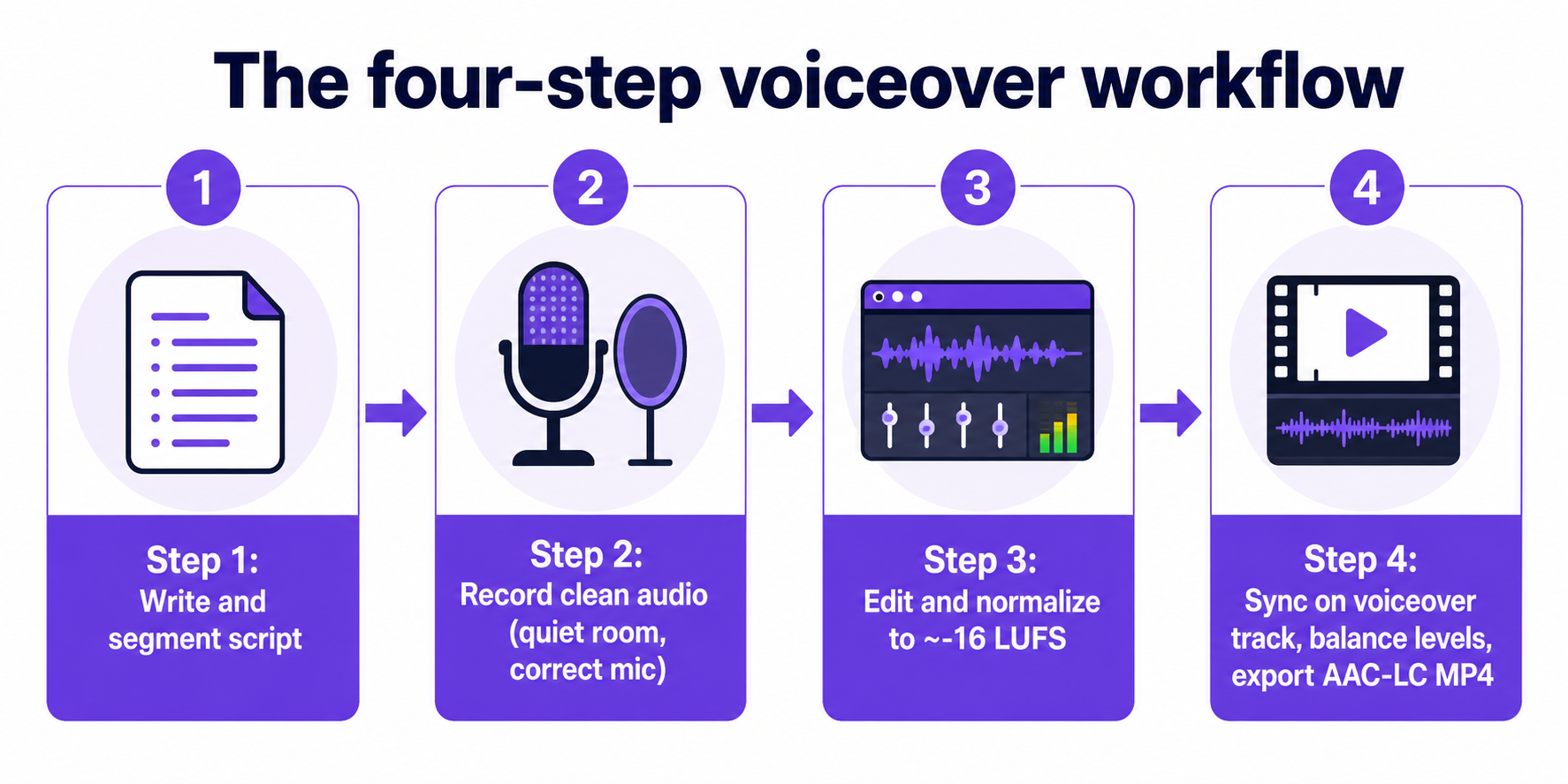
بعيدًا عن الأداة المحددة، يُختزل كل عمل تعليق صوتي إلى نفس التسلسل. من خلال تجميع دروس تعليمية وأدلة إنتاج متعددة، تسير العملية الموثوقة على النحو التالي: اكتب نصًا وانتهِ منه مقسّمًا ليطابق بنية الفيديو؛ سجّل صوتًا نظيفًا في مكان هادئ بميكروفون مُهيأ بشكل صحيح؛ حرّر التسجيل لإزالة الأخطاء، وقص الصمت، وطبّق معالجة أساسية قبل التطبيع إلى مستوى صوت مستهدف؛ استورد الصوت إلى مسار تعليق صوتي مخصص وزامنه مع الصورة؛ وازن المستويات بين التعليق الصوتي والموسيقى وصوت الكاميرا الأصلي؛ ثم صدّر باستخدام الترميز الموصى به وتحقق من التشغيل عبر الأجهزة.
مرحلة النص تهم أكثر مما يتوقع معظم صانعي المحتوى. تقسيم نصك إلى أقسام تتوافق مع اللحظات على الشاشة يمنع المشكلة الكلاسيكية للسرد الذي يطول أو يقصر مقابل العناصر المرئية. بالنسبة للمحتوى التعليمي والتعلم الإلكتروني، فإن التخطيط للترجمات والتعليقات التوضيحية والسرد متعدد اللغات في مرحلة النص—بدلاً من إضافتها لاحقًا—يتجنب إعادة العمل المكلفة عند توطين الدورة لمناطق مختلفة.
أحد التفاصيل التي تفصل النتائج الهاوية عن الاحترافية هو موازنة المستويات. عندما يُشغّل السرد فوق موسيقى خلفية، فإن خفض الموسيقى تحت الكلام يبقي كل كلمة مفهومة. تخطَّ تلك الخطوة وحتى الصوت المسجّل جيدًا يُدفن في اللحظة التي ترتفع فيها الموسيقى التصويرية.
اختيار طريقتك: التسجيل أو التوليد أو الدبلجة
هناك ثلاث طرق أساسية لإضافة تعليق صوتي إلى فيديو، وكل منها يناسب واقع إنتاج مختلف. يمكنك تسجيل السرد مباشرةً في محرر فيديو أثناء تشغيل الصورة، أو تسجيل أو توليد الصوت بشكل منفصل ثم استيراده ومزامنته على الخط الزمني، أو تشغيل سير عمل دبلجة بالذكاء الاصطناعي يقوم بالنسخ التلقائي وإعادة صوت الفيديو إلى لغة أخرى، غالبًا مع استنساخ الصوت وتكييف مزامنة الشفاه.
بالنسبة للتعلم الإلكتروني وإنتاج الدورات على وجه التحديد، يتضيق الاختيار إلى ثلاثة مصادر للسرد بمقايضات واضحة.
| الطريقة | نقاط القوة | المقايضات |
|---|---|---|
| السرد المسجّل ذاتيًا | مرن، شخصي، بدون رسوم لكل مشروع | يستغرق وقتًا طويلاً، يعتمد على مساحة تسجيلك وصوتك |
| ممثل صوتي مُوظّف | صقل وأداء احترافي | تكلفة أعلى، وقت إنجاز أبطأ للتعديلات |
| تحويل النص إلى كلام (TTS) | فعّال من حيث التكلفة، قابل للتوسع، تحديثات سريعة | الأداء اصطناعي؛ يناسب التغييرات المتكررة والإصدارات متعددة اللغات |
يُوصف تحويل النص إلى كلام عبر الإرشادات بأنه الطريقة الأبسط والأكثر فعالية من حيث التكلفة لإضافة التعليقات الصوتية على نطاق واسع، ويصبح مقنعًا بشكل خاص عندما تحتاج الدورة إلى إصدارات لغوية عديدة أو تحديثات محتوى متكررة. إذا كنت تتوقع مراجعة النصوص كثيرًا، فإن إعادة توليد سطر TTS أرخص بكثير من إعادة حجز جلسة استوديو. يمكنك توليد السرد من نص مباشرةً باستخدام محرك تحويل النص إلى كلام الذي يقدم مكتبة أصوات كبيرة، مما يتجاوز خطوة التسجيل بالكامل للعديد من المشاريع.
التحذير الصادق: الادعاءات حول "الأصوات الطبيعية" و"مزامنة الشفاه المثالية" و"الترجمة الفورية" تأتي من صفحات تسويقية، والمادة المُجمّعة تحتوي على بحث محدود مستقل ومراجَع من الأقران يقارن الدقة أو تفضيل المستمع أو تأثير التعلم طويل المدى للسرد المُولّد بالذكاء الاصطناعي مقابل الممثلين الصوتيين البشريين. تعامل مع وعود الجودة كادعاءات لاختبارها على لقطاتك الخاصة، وليس كحقيقة مسلّم بها.
تسجيل سرد نظيف في Audacity أو في محررك
إذا سجّلت صوتك الخاص، فإن الخطأ الأكثر شيوعًا هو التقاط الصوت على المدخل الخاطئ. يوجّه دليل الدعم الرسمي لـ Audacity المستخدمين لتحديد الميكروفون المقصود من قائمة أجهزة التسجيل في شريط أدوات إعداد الصوت قبل التسجيل. تأكد من هذا الإعداد في كل جلسة—فإعدادات النظام الافتراضية لديها عادة العودة إلى ميكروفون الحاسوب المحمول المدمج.
يسير سير عمل Audacity المركّز على الصوت في تسلسل ملموس: افتح البرنامج، وتحقق من الميكروفون الصحيح تحت التفضيلات ← الأجهزة، واضبط قنوات التسجيل على أحادي (نادرًا ما يستفيد السرد من الالتقاط الاستريو)، واضغط على زر التسجيل الأحمر، وانطق النص، واضغط على إيقاف، ثم صدّر التسجيل إلى صيغة مثل MP3. الأحادي هو الافتراضي الصحيح هنا لأن صوت السرد الواحد لا يحمل معلومات استريو ذات مغزى، والأحادي يبقي التعامل مع الملفات أبسط في مراحل لاحقة.
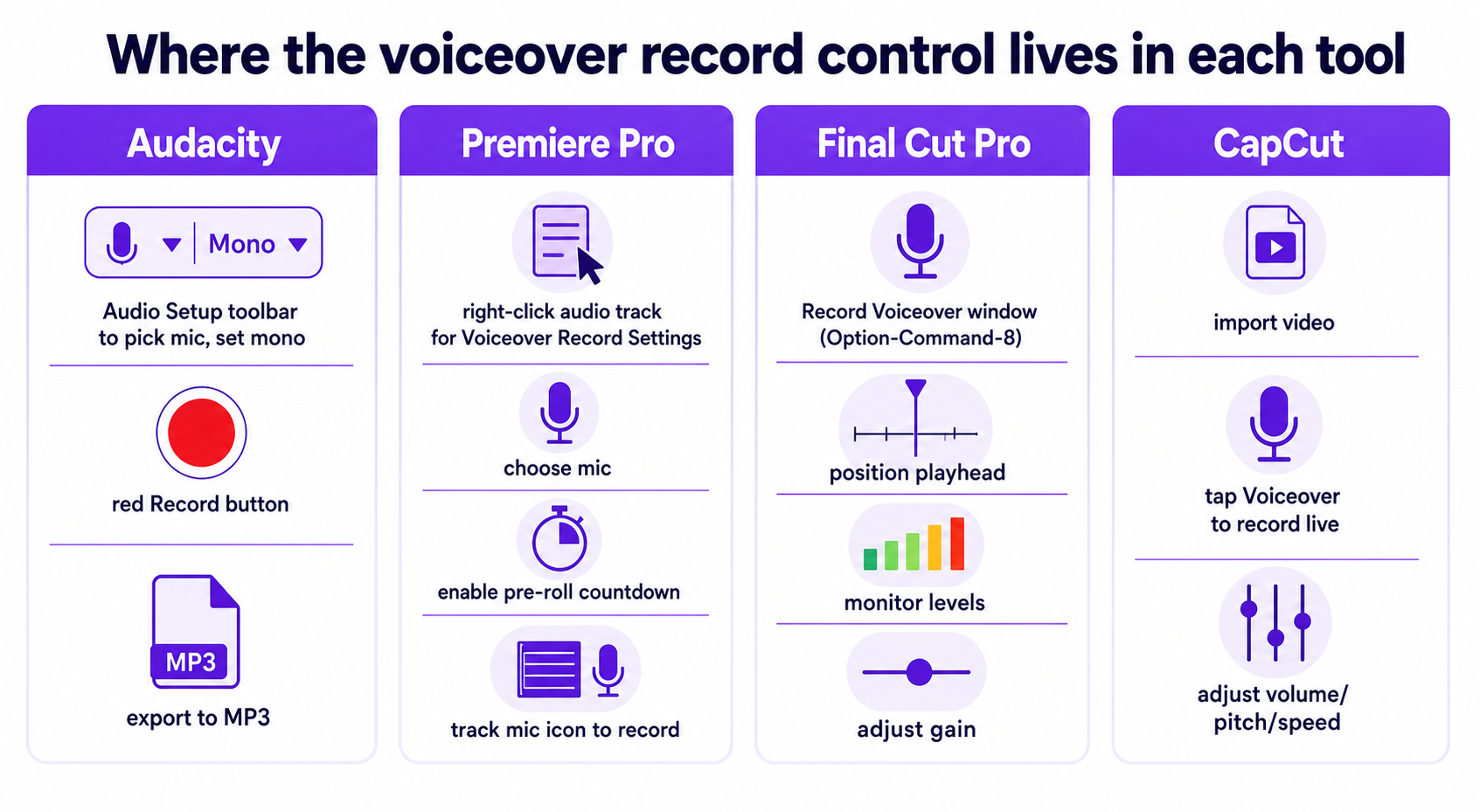
التسجيل المباشر داخل محرر فيديو له ميزة واحدة على الأداة المستقلة: تشاهد الصورة أثناء الكلام، لذا يتبع الإيقاع القطع بشكل طبيعي. في Adobe Premiere Pro، تُظهر الدروس التعليمية المستخدمين وهم ينقرون بزر الماوس الأيمن على مسار صوتي لفتح إعدادات تسجيل التعليق الصوتي، واختيار الميكروفون الصحيح، وتمكين عدّ تنازلي قبل التشغيل، وكتم المدخل أثناء التسجيل لمنع التغذية الراجعة، ثم النقر على أيقونة ميكروفون على مستوى المسار للتسجيل مباشرةً إلى الخط الزمني والتوقف بمفتاح المسافة. يستخدم Final Cut Pro نافذة مخصصة لتسجيل التعليق الصوتي—يمكن الوصول إليها عبر اختصار لوحة مفاتيح مثل Option-Command-8—حيث تضع رأس التشغيل عند نقطة البداية، وتراقب مقاييس المستوى، وتضبط الكسب، وتلتقط المقطع مباشرةً أسفل رأس التشغيل. يتيح CapCut لك استيراد فيديو، والنقر على التعليق الصوتي لتسجيل السرد في الوقت الفعلي، ثم ضبط مستوى الصوت والنغمة والسرعة والجودة بعد ذلك، أو تحميل مسار مُسجّل مسبقًا بدلاً من ذلك.
أيًا كان ما تستخدمه، فإن العد التنازلي قبل التشغيل ومراقبة المدخل ليسا رفاهية اختيارية. يمنحك العد التنازلي لحظة للتنفس قبل الكلام، وكتم المدخل أثناء الالتقاط يمنع المسار المُسجّل من التغذية الراجعة عبر مكبرات صوتك.
إضافة التعليقات الصوتية في محررات المتصفح ومحررات سطح المكتب غير الخطية
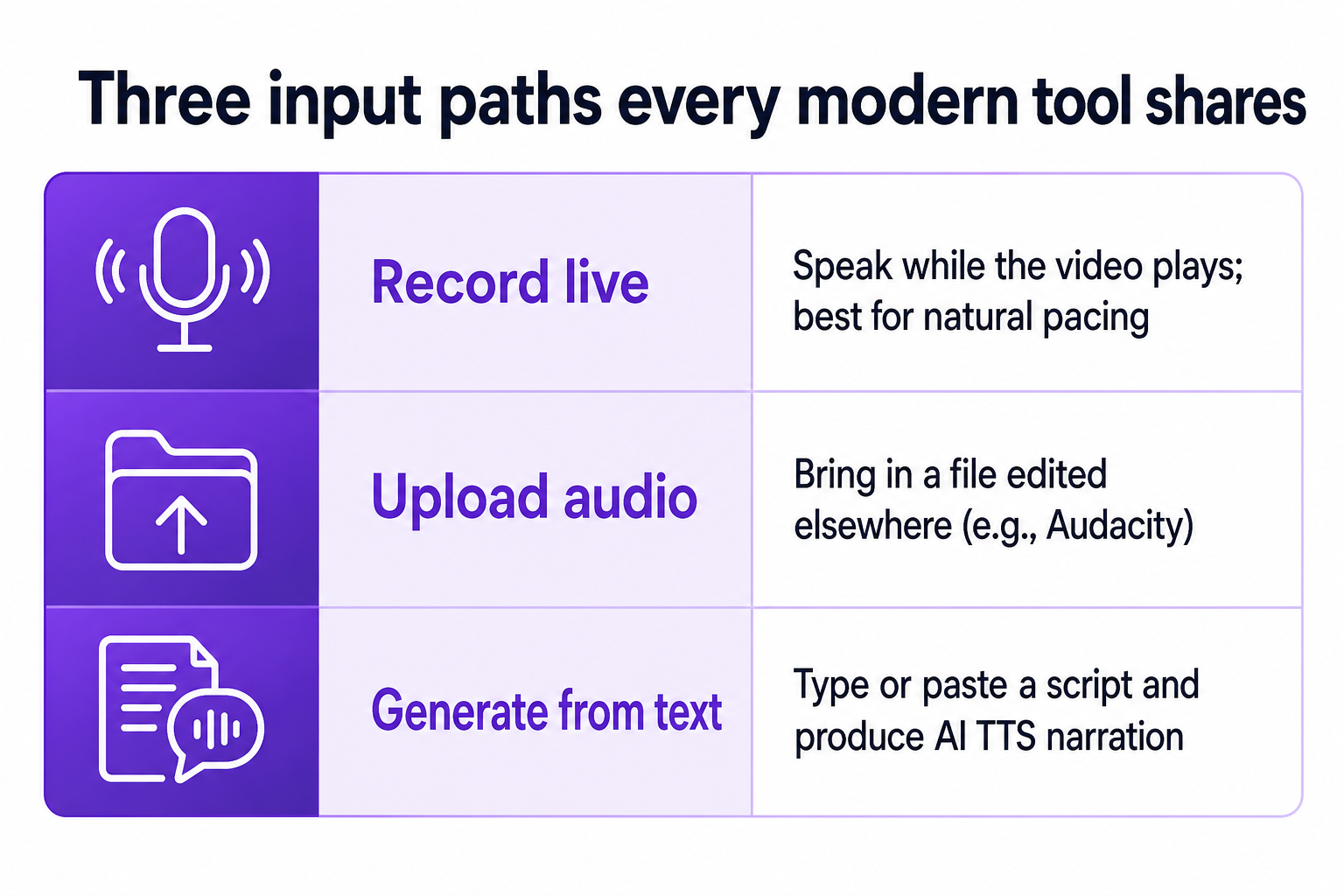
أغلقت المحررات القائمة على المتصفح الكثير من الفجوة مع برامج سطح المكتب لأعمال التعليق الصوتي المباشرة، وهي تتعامل مع ملفات كبيرة بشكل مفاجئ. كل من أدوات الويب الرئيسية تدعم نفس المسارات الثلاثة للإدخال—التسجيل أو التحميل أو التوليد من النص—لكن التفاصيل تختلف بما يكفي لتكون مهمة.
| الأداة | خيارات الإدخال | مواصفة بارزة |
|---|---|---|
| Clipchamp | تحويل النص إلى كلام بالذكاء الاصطناعي، تسجيل صوتي فقط، استيراد صوت، فصل صوت كاميرا الويب | أربع طرق متميزة لإضافة تعليق صوتي في مشروع واحد |
| Animaker | التسجيل أو التحميل أو التوليد من النص | يقبل تحميلات فيديو تصل إلى 20 غيغابايت |
| EchoWave | التسجيل أو التحميل أو صوت الذكاء الاصطناعي من النص | يقبل MP4 وMOV وWebM وMKV وAVI؛ يصدّر MP4 |
| VEED | التسجيل أو تحميل الصوت أو TTS بالذكاء الاصطناعي من النص | مزامنة المتصفح والتنزيل، أو البدء من لوحة فارغة |
يسرد Clipchamp من Microsoft أربعة مسارات: تحويل النص إلى كلام بالذكاء الاصطناعي، تسجيل صوتي فقط عبر "تسجيل وإنشاء"، استيراد ملف صوتي موجود، أو تسجيل فيديو كاميرا الويب وفصل صوته لإعادة استخدامه كتعليق صوتي. هذا الخيار الأخير حيلة عملية عندما تحدث أفضل لقطة لك أثناء تسجيل رأس متحدث. يمثّل تدفق EchoWave نمط المتصفح: حمّل فيديو، سجّل السرد أثناء مشاهدته، حمّل ملفًا صوتيًا، أو ولّد صوت ذكاء اصطناعي من نص مكتوب، ثم اسحب مسار الصوت لمحاذاة التوقيت، ووازنه مقابل الصوت الأصلي، وصدّر MP4. يتبع VEED نفس الشكل—أضف فيديو، سجّل أو حمّل التعليق الصوتي أو ولّده عبر TTS بالذكاء الاصطناعي، وزامن، ونزّل.
لا تزال محررات سطح المكتب غير الخطية تتصدر عندما تحتاج إلى تحكم دقيق في الخط الزمني وموازنة متعددة المسارات. إذا كان مشروعك يتضمن موسيقى متعددة الطبقات ومؤثرات صوتية وسردًا يحتاج جميعها إلى أتمتة مستوى مستقلة، فإن نموذج مسار التعليق الصوتي المخصص في Premiere Pro أو Final Cut Pro يمنحك تحكمًا أدق من معظم أدوات المتصفح. بالنسبة لمقاطع السرد المفرد السريعة أو محتوى التواصل الاجتماعي، غالبًا ما تكون المحررات عبر الإنترنت أسرع من التحميل إلى التصدير.
مستوى الصوت والترميز وإعدادات التصدير التي تصمد
التعليق الصوتي الذي يبدو جيدًا في محررك قد يُشغّل هادئًا جدًا أو صاخبًا بشكل مزعج بمجرد وصوله إلى المنصة. تطبيع مستوى الصوت يحل هذا. توحّدت ممارسة الصناعة حول محتوى الكلام المنطوق إلى حد كبير على مستوى صوت متكامل يبلغ حوالي -16 LUFS. توصي Audio Audit بتطبيع صوت البودكاست إلى -16 LUFS باستخدام تأثير تطبيع مستوى الصوت في وضع الصوت المُدرَك، وتصف نطاق عمل عملي من -17 إلى -15 LUFS للحصول على نتائج متسقة عبر الحلقات والمنصات.
لهذا الهدف دعم هندسي: تشير Resound.fm إلى أن جمعية هندسة الصوت توصي بأن يقع صوت الكلام المنطوق بين -16 و-20 LUFS، مما يمنح الأرقام المذكورة عادةً مبررها التقني. تعامل مع الرقم الدقيق كنقطة انطلاق بدلاً من قاعدة، مع ذلك—هذه توصيات فعلية، وليست معايير مُطبّقة رسميًا، وتوصي منصات مختلفة بأهداف مختلفة قليلاً، مع اقتراب بعض خدمات البث من -14 LUFS. طبّع إلى حوالي -16 LUFS كإعداد افتراضي معقول للكلام، ثم اضبط إذا نشرت وجهة محددة رقمها الخاص.
استهدف حوالي -16 LUFS متكامل للكلام، احتفظ بتسامح عمل من -17 إلى -15، وتأكد من أن وجهتك المستهدفة لم تنشر رقمًا مختلفًا قبل أن تنتهي.
بالنسبة لـ YouTube على وجه التحديد، تستخدم إعدادات التحميل الموصى بها صوت AAC-LC، بالاستريو، بمعدل عينة 48 كيلوهرتز أو 96 كيلوهرتز، داخل حاوية MP4. بالنسبة لمواد المصدر الغنية بالموسيقى، تشير إرشادات منفصلة إلى صيغ 48 كيلوهرتز، بلا فقدان 24-بت مثل FLAC كماستر مثالي قبل أن تُرمّز المنصة. إرشادات معدل الإطارات هي الترميز والتحميل بمعدل الإطارات الذي سجّلت به أصلاً—عادةً 24 أو 25 أو 30 أو 48 أو 50 أو 60 إطارًا في الثانية. قيد واقعي واحد: يعيد YouTube ترميز الصوت والفيديو المُحمّل، لذا حتى الالتزام الخالي من العيوب بهذه الإعدادات يترك جودة التشغيل النهائية معتمدة جزئيًا على خط الأنابيب الداخلي للمنصة، ولا يزال صانعو المحتوى يبلّغون عن اختلافات إدراكية بعد اتباع التوصيات.
ينتمي إمكانية الوصول إلى قائمة تحقق التصدير أيضًا. اقتران السرد بالتعليقات التوضيحية والنصوص القابلة للتنزيل يدعم المشاهدين الصم أو ضعاف السمع أو الذين يشاهدون بدون صوت، ويتوافق مع إرشادات الوصول إلى محتوى الويب. اختبار التشغيل على الهواتف الذكية والأجهزة اللوحية وأجهزة سطح المكتب ومع قارئات الشاشة يؤكد أن الملف يتصرف كما هو مقصود قبل النشر.
توطين تعليقك الصوتي إلى لغات أخرى
الوصول متعدد اللغات هو المكان الذي يتفرع فيه سير عمل التعليق الصوتي بشكل أكثر حدة. بدلاً من إعادة تسجيل السرد لكل سوق، يمكن لسير عمل دبلجة بالذكاء الاصطناعي اكتشاف لغة مصدر الفيديو تلقائيًا، وتوليد نص، وإعادة صوت المقطع إلى لغة أخرى—تكيّف بعض الأدوات أيضًا أشكال الفم مع مسار الكلام الجديد. تُعرّف Canva الدبلجة بالذكاء الاصطناعي بأنها استخدام الذكاء الاصطناعي لترجمة واستبدال الصوت الأصلي للفيديو بمسار لغوي جديد مع الحفاظ على نبرة وتدفق المتحدث قدر الإمكان، وتشمل قوائم ميزاتها تغطية لغوية واسعة تتضمن اليابانية والصينية والألمانية والهندية والفرنسية والكورية والبرتغالية والإيطالية والإسبانية والعربية وغيرها الكثير.
بالنسبة لصانعي المحتوى الذين يوسّعون قناة عبر الأسواق، يغيّر هذا اقتصاديات التوطين. بدلاً من تكليف مواهب صوتية منفصلة لكل لغة، يمكنك تشغيل فيديو المصدر عبر عملية دبلجة بالذكاء الاصطناعي وإنتاج مسارات لغوية متعددة من ماستر واحد. عندما يهم اتساق العلامة التجارية عبر اللغات، يتيح استنساخ الصوت لصوت واحد يمكن التعرف عليه أن يمر عبر كل نسخة موطّنة بدلاً من التبديل إلى راوٍ مختلف لكل سوق.
يمكن للمطورين والوكالات الذين يبنون التوطين في منتجاتهم الخاصة تجاوز واجهة المستخدم للمحرر بالكامل. تقوم واجهة برمجة تطبيقات الدبلجة بالذكاء الاصطناعي بأتمتة الترجمة والدبلجة إلى لغات متعددة برمجيًا، وتحوّل واجهة برمجة تطبيقات تحويل النص إلى كلام النصوص إلى سرد على نطاق واسع، وتنشئ واجهة برمجة تطبيقات استنساخ الصوت أصواتًا مخصصة من عينات صوتية للاستخدام في التوليف اللاحق. هذا هو المكان الذي يتضاعف فيه قرار التسجيل مقابل التوليد من قبل: على نطاق واجهة برمجة التطبيقات، السرد المُولّد هو الطريقة الوحيدة التي تواكب المخرجات متعددة اللغات عالية الحجم والمُحدّثة بشكل متكرر.
حافظ على توقعات معايرة. الادعاءات بـ"مزامنة الشفاه المثالية" و"الأصوات الطبيعية" للدبلجة بالذكاء الاصطناعي تأتي من الصفحات، والمادة المُراجَعة لا تقدم تقييمًا مستقلاً لتفضيل المستمع أو تأثير التعلم مقابل الدبلجة البشرية. النهج العملي هو اختبار مقطع تمثيلي في لغاتك المستهدفة الفعلية والحكم على المخرجات مقابل معيار الجودة الخاص بك قبل الالتزام بمكتبة كاملة.
قائمة تحقق للقرار قبل أن تضغط على تسجيل
استخدم هذا التسلسل لتثبيت نهجك وتجنب التراجعات في منتصف المشروع.
- حدّد المخرج النهائي. كم عدد اللغات، وكم مرة سيتغير النص، وأين يُنشر؟ التحديثات المتكررة أو اللغات العديدة تميل بقوة نحو TTS أو الدبلجة بالذكاء الاصطناعي؛ قد يبرر فيديو رئيسي متميز واحد توظيف ممثل صوتي.
- اختر طريقة تطابق ذلك الواقع. سجّل مباشرةً في محرر للحصول على إيقاع طبيعي على مقاطع لمرة واحدة، أو سجّل بشكل منفصل في Audacity للحصول على أقصى تحكم في المعالجة، أو ولّد من النص عندما يهيمن الحجم وسرعة التحديث.
- حضّر النص. قسّمه ليطابق الأقسام على الشاشة، وللمحتوى التعليمي صمّم كل فيديو حول مفهوم واحد ببنية واضحة—مقدمة ومتن وملخص صريح أو دعوة إلى إجراء. اجعل مقاطع التعلم عبر الإنترنت قصيرة، غالبًا في نطاق 3-5 دقائق، للحفاظ على الانتباه.
- اضبط الالتقاط بشكل صحيح. تأكد من تحديد الميكروفون الصحيح، سجّل بالأحادي للسرد، استخدم مكانًا هادئًا، وفعّل عدًا تنازليًا قبل التشغيل عندما تقدم أداتك واحدًا.
- حرّر وطبّع. أزل الأخطاء، وقص الصمت، وطبّق تقليل ضوضاء خفيف وتعديل EQ، وطبّع إلى حوالي -16 LUFS للكلام.
- زامن ووازن. ضع السرد على مسار تعليق صوتي مخصص، وحاذِه مع الصورة بالتمرير والعلامات، واخفض الموسيقى تحت الكلام.
- صدّر وتحقق. استخدم AAC-LC استريو بـ48 كيلوهرتز في MP4 لـYouTube، أضف تعليقات توضيحية ونصًا، وتحقق من التشغيل على أجهزة متعددة وقارئ شاشة قبل النشر.
- وطّن إذا لزم الأمر. شغّل الماستر النهائي عبر سير عمل دبلجة بالذكاء الاصطناعي للغات إضافية، باستخدام استنساخ الصوت حيث يهم صوت علامة تجارية متسق، واختبر جودة كل مسار لغوي على عينة قبل المعالجة الدفعية.
العمل عبر هذه الخطوات بالترتيب يعني أن القرارات المكلفة—تقسيم النص واختيار الطريقة وخطة التوطين—تحدث قبل أن تسجّل، وليس بعد أن تكتشف أن السرد لن يتوسع. بالنسبة لصانعي المحتوى الذين يبنون شرحًا ثابتًا من صور ثابتة بدلاً من لقطات، يمكن لخطوة تحويل الصورة إلى فيديو أن توفر الأساس المرئي الذي يرويه تعليقك الصوتي بعد ذلك.