
動画をテキストに書き起こす最速の方法は、AI音声テキスト変換ツールに最初の一回目を任せることです。動画ファイルをアップロードするかYouTubeリンクを貼り付け、システムが話された音声を編集可能な文字起こしに変換し、その後、間違っている可能性が高い部分を確認します。この最後のステップは、多くの人が思っている以上に重要です。なぜなら「速い」とは、一回目のざっくりした文字起こしと短い品質チェックを合わせたものを意味すべきであり、瞬時の完璧さを意味するものではないからです。一方で、手入力は、停止、巻き戻し、各行の再入力を意味し、ここで時間が消えていきます。
動画をテキストに書き起こす方法の実践的なバージョンを知りたい場合、私たちのSpeech to Textワークフローは、動画のアップロードとYouTubeリンクを受け付け、作成されたプロジェクトを編集でき、60以上の言語に対応し、動画の長さの制限は明記せずに最大5 GBまでのファイルを扱えます。このガイドの残りでは、その背後にある仕組み、適切な出力の選び方、そして音声が手強いときに精度を高く保つ方法を説明します。
目次
動画をテキストに書き起こすとは実際どういうことか
動画の文字起こしは、動画内で話された音声を書き言葉に変換します。この一つの出力は多くの用途に役立ちます。完全な動画の文字起こし、字幕やクローズドキャプション、編集用スクリプト、ブログやニュースレターの下書き、会議や講義の検索可能な記録、あるいは後で新しい視聴者向けに翻訳する元テキストなどです。
しばしば混同される3つの用語を区別することが役立ちます。文字起こし(Transcription)は、元の話された言語をテキスト形式のまま保ちます。翻訳(Translation)は、その内容を別の言語に変換します。吹き替え(Dubbing)は、別の言語の話し声を置き換えたり追加したりします。まず文字起こしを行い、それから翻訳や吹き替えが次のステップかどうかを決めます。これらすべての背後にある認識技術のより深い定義を知りたい場合は、音声テキスト変換の仕組みに関するガイドで基礎を扱っています。
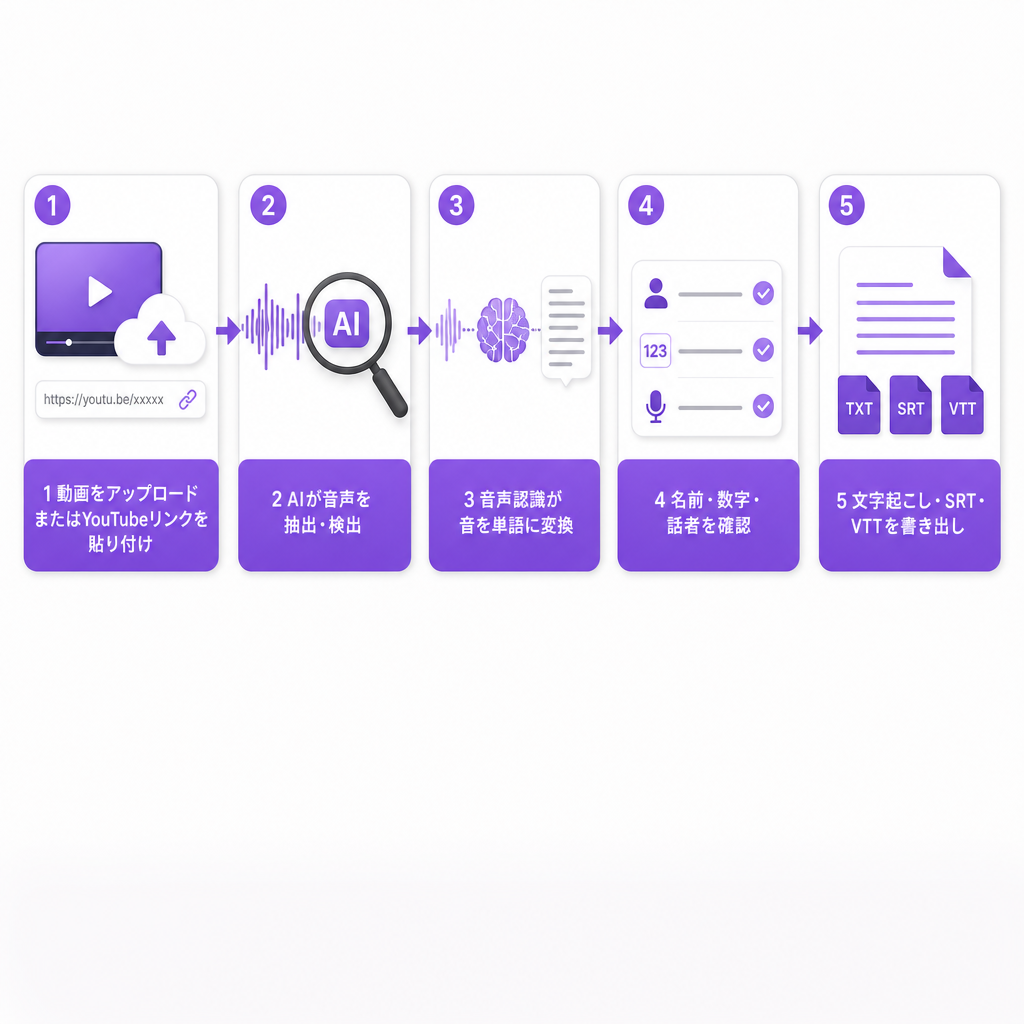
AI動画文字起こしの内部的な仕組み
パイプラインを知ることで、エラーがどこから来るかを予測するのに役立ちます。ほとんどの自動文字起こしシステムは、同じ段階を経て進みます。まず、システムは動画内の音声トラックを読み取ります。次に、どのセクションに実際に音声が含まれているかを検出します。続いて認識モデルが音のパターンを単語にマッピングし、言語処理のステップが周囲の文脈を使ってそれらの予測を改善します。認識された単語は文章やタイミング付きのセグメントに組み立てられ、最後にあなたが結果を修正してエクスポートします。
認識モデルは品質の方程式の一部に過ぎません。マイクの品質、重なり合う話者、アクセント、背景音楽、部屋の反響、専門用語、そして中断など、すべてが出力を左右します。私たちのSpeech to Textシステムは、ノイズの多い環境、複数の話者、さまざまな言語や方言を扱えるように作られていますが、精度は音声品質やアクセントの多様性によって変わるという正直な注意点があります。その注意点こそが、レビューのステップが存在する理由であり、隠すべき欠陥ではありません。
文字起こし、キャプション、字幕:適切な出力を選ぶ
最適なエクスポート形式は、テキストが何のためのものかに完全に依存し、間違った選択は後で時間を無駄にします。
プレーンな文字起こしは、必要なタイミングのない読みやすいテキストです。調査メモ、会議記録、動画スクリプト、ブログやニュースレターの下書き、または再利用するコンテンツが必要な場合に使います。ここではタイムスタンプは任意ですが、編集者があちこち移動するのに役立ちます。
キャプションはテキストを動画と同期させ、音楽、拍手、ドアが閉まる音などの関連する非音声情報を含めることができます。これらはアクセシビリティや、音声なしで視聴する人にとって重要です。字幕は通常、言語を理解しない視聴者のために話されたセリフを表示します。別の言語の字幕が必要な場合は、まず元の言語を書き起こし、それから翻訳されたテキストを翻訳してタイミングを合わせます。
タイミング付き形式では、WebVTTはタイミングを合わせたテキストトラックのためのウェブ標準です。W3C WebVTT仕様では、音声または動画と同期したキャプション、字幕、チャプター、説明、その他のメタデータ用の形式として説明されています。YouTubeへのアップロードでは、SubRipの.srtと.vttの両方がサポートされている字幕形式に含まれており、YouTubeは基本的な.srtファイルはプレーンなUTF-8エンコーディングを使用しなければならないと述べています。
ノイズの多い動画を書き起こす前に音声をクリーンにする
背景ノイズは文字起こしエラーの最も一般的な原因の一つです。街の音、エアコン、マイクのハウリング、競合する音楽、部屋の反響などはすべて単語の境界をぼやけさせ、認識モデルが使える信号が少なくなります。
解決策は、文字起こしの前に音声を分離することです。私たちのSpeech Separatorは背景ノイズを除去し、話された言葉を周囲の音声から分離し、MP3、WAV、AACといった主要な形式に加えて動画ファイルにも対応しています。屋外で録音されたインタビュー、音響処理されていない部屋で収録されたポッドキャスト、背景音楽が強い動画、マイクレベルが不均一なパネルディスカッション、ハムノイズや環境音を伴うアーカイブ映像などで、このツールはワークフローの中でその価値を発揮します。
アクセシビリティ作業における一つの注意点:反射的にすべての音を取り除かないでください。サイレン、警報、拡声器のアナウンスなど、音が意味を持つ場合、文字起こし用に送るクリーンな音声トラックから除外されていても、キャプションでは表現する必要があるかもしれません。
文字起こしの精度を向上させる方法
AI文字起こしを強力な初稿として扱い、それからすべてを盲目的に読み直すのではなく、的を絞ったコントロールを適用しましょう。
最も鮮明なソースファイルから始めます。圧縮されたソーシャルメディアのダウンロードではなく、元の録音をアップロードしてください。よりクリーンな音声信号は、モデルが使える情報を増やすからです。背景音楽を下げるか取り除くことで競合する音声を減らし、動画に別々のトラックがある場合は利用可能な最もクリーンな音声トラックを使います。オプションがある場合は、録音に合った言語や方言を選択してください。これによりシステムが発音、綴り、文構造を解釈するのに役立ちます。
次に、予測可能な失敗ポイントを狙います。一般的な読みを信頼するのではなく、名前、ブランド、場所、製品用語、専門用語などの固有名詞を文字起こしの中で検索します。話者の変わり目を確認し、文字起こしが法的、教育的、研究、または編集目的で使用される場合は話者ラベルを手動で追加します。日付、価格、パーセンテージ、計測値、URL、頭字語、「not」のような否定、似た響きの単語など、短く意味的に重要な項目を検証してください。一つの誤りが文の意味を逆転させることがあるからです。
最も信頼できる方法は、文字起こしをたどりながら動画を再生することです。長い録音の場合は、まず名前、数字、不明瞭な音声、重なり合う声があるセクションに飛びます。これは、心に留めておく価値のある注意点を反映しています。自動キャプションは、誤った発音、アクセント、方言、背景ノイズのために音声を誤って表現することがあります。
ワークフローをコンテンツの種類に合わせる
異なる形式はプロセスの異なる部分に負荷をかけるため、レビュー時間をどこに費やすかを調整しましょう。
YouTube動画では、文字起こしがキャプション、説明、チャプター、クリップ選択、検索重視の再利用に役立ちます。動画を所有している場合は、元のアップロードまたは高品質なソースを使用してください。インタビューやポッドキャストは通常、話者ラベルとより強いノイズ処理を必要とするため、まず賑やかな環境の音声をクリーンにし、話者の識別を一貫させます。eラーニングやトレーニング動画は、指示、用語、数字、画面上の参照の正確さを優先し、学習者が説明と画面を一緒に追えるよう、キャプションを十分に密に同期させるべきです。
ビジネス会議は検索可能な記録やアクションアイテムになりますが、機密性の高い会話には特別な注意が必要です。共有する前に名前、決定事項、日付、割り当てられた責任を検証してください。ショート形式のソーシャル動画はしばしば文字起こしを画面上のキャプション、投稿の説明、または翻訳版に変換するため、モバイル向けに改行を短く保ち、キャプションが重要なビジュアルを覆わないようにしてください。
動画テキスト変換ツールの選び方
宣伝されている精度の数字だけでなく、ワークフロー全体を評価しましょう。以下の表は、実際に納期と出力品質を左右する基準をまとめています。
| 判断基準 | 確認すべきこと |
|---|---|
| 入力対応 | 動画、音声、またはYouTube URLを受け付けますか? |
| ファイル制限 | 最大ファイルサイズと動画の長さはどれくらいですか? |
| 言語カバレッジ | あなたの言語、方言、アクセントに対応していますか? |
| 話者処理 | 複数の話者を識別または分離できますか? |
| 出力形式 | プレーンテキスト、SRT、VTTでエクスポートできますか? |
| 統合 | 大規模に動画を処理するためのAPIはありますか? |
私たちの公開Speech to Textページでは、動画とYouTubeリンクの入力、編集可能なプロジェクト、ダウンロード、60以上の言語への対応、そして5 GBのサイズ制限が確認できます。そのページでは、すべての出力にタイムスタンプが含まれるかどうか、ファイルがどれくらい保持されるか、話者識別が自動かどうかは明記していないため、機密性の高いコンテンツや大量のコンテンツを扱う前に、ご自身のワークフロー向けにこれらの詳細を確認してください。これらの回答のいずれかがあなたにとって決定的である場合は、ファイルの種類、言語、話者数、意図する出力をお知らせいただければ、適切な設定をご案内できます。
プライバシー、権利、そして合理的なレビュー基準
文字起こしには、機密性の高いビジネス情報、個人データ、顧客との会話、未公開コンテンツ、または著作権で保護された素材が含まれることがあります。アップロードする前に、その録音を処理する許可があること、必要な話者の同意が存在すること、そして動画に機密情報や規制対象の情報が含まれているかどうかを確認してください。プロバイダーがアップロードされたファイルや生成された文字起こしをどのように保存・削除するか、誰がプロジェクトやエクスポートにアクセスできるか、そしてファイルがモデルのトレーニングに使用される可能性があるかを確認してください。著作権で保護された録音を書き起こすことは技術的には簡単ですが、その内容を再配布する許可を与えるものではないことを覚えておいてください。ソース、文字起こし、キャプション、または翻訳を公開するには、依然として権利が必要です。
レビューの深さを重要度に合わせて調整してください。軽いレビューは、ソーシャルクリップ、内部メモ、大まかなアイデア出しに適しています。明らかなエラー、名前、数字、抜けている文をスキャンします。完全なレビューは、コース、公開キャプション、インタビュー、顧客記録、法的素材、そして公開されるあらゆるものに適しています。完全な録音を聞き、文言を修正し、話者ラベルを検証し、タイムスタンプを確認し、キャプションが配信先プラットフォームの形式ルールを満たしていることを確認します。アクセシビリティのためには、重要な効果音、話者の変化、意味のある手がかりがキャプションでの表現を必要とする場合があるため、セリフを超えてレビューしてください。
効率的な道筋は毎回同じです。手持ちの最もクリーンな動画から始め、音声が難しいときは話し声を分離し、編集可能な文字起こしを生成し、名前と数字を検証し、プラットフォームが必要とする形式でエクスポートします。複数の言語にまたがって作業するチームにとって、その文字起こしは後の翻訳や吹き替えの自然な出発点でもあります。
よくある質問
動画をテキストに書き起こす最速の方法は何ですか?
動画を直接受け付けるか、YouTubeリンクに対応している自動音声テキスト変換ツールを使いましょう。最も鮮明なソースをアップロードし、正しい言語を選択し、文字起こしを生成し、それから最もエラーの起きやすいセクションを最初にレビューします。
手入力せずに動画を書き起こせますか?
はい。AI音声テキスト変換ツールは、話された音声を自動的に編集可能なテキストに変換します。それでも出力はレビューすべきです。精度はノイズ、アクセント、重なり合う発話、専門用語によって変わることがあるからです。
DubSmartは長い動画を書き起こせますか?
はい。私たちのSpeech to Textツールは、アップロードされた音声または動画とYouTubeリンクを受け付け、編集に対応し、完成したプロジェクトをダウンロードできます。60以上の言語への対応と5 GBのファイル制限を明記しており、動画の長さの制限はありません。実際の処理時間はファイルや音声によって変わります。
文字起こしに多くのエラーがある場合はどうすればよいですか?
まずソース音声を改善してください。音声分離ツールで競合するノイズを除去し、選択した言語を確認し、それから文字起こしを再生成または編集します。固有名詞、数字、アクセント、重なり合う話者に特に注意を払ってください。
どの字幕形式を使うべきですか?
あなたのプラットフォームが必要とする形式を使いましょう。SRTは広くサポートされており、WebVTTはウェブ向けのタイミング付きテキスト形式で、YouTubeは字幕形式としてその両方をサポートしています。