
Dein Mac kann Text laut vorlesen, ohne dass du etwas installieren musst, denn macOS wird mit einer integrierten Sprachsynthese ausgeliefert, die markierten Text, Benachrichtigungen und andere unterstützte Inhalte spricht. Doch Text to Speech Mac umfasst eigentlich zwei Aufgaben, die ständig verwechselt werden: deinen Mac etwas vorlesen zu lassen und eine Voiceover-Datei zu erzeugen, die du veröffentlichen kannst. Das Erste ist eine Barrierefreiheitsfunktion. Das Zweite ist Produktionsarbeit. Zu wissen, welche davon du brauchst, erspart dir den Kampf mit dem falschen Werkzeug.
Wenn du nur einen Artikel anhören, ein Skript nach Gehör Korrektur lesen oder hören möchtest, wie ein Satz klingt, befindet sich der System-Vorleser bereits auf deinem Gerät und ist in Sekunden eingerichtet. Wenn du eine herunterladbare Erzählung für ein YouTube-Video, einen Kurs, einen Podcast oder eine mehrsprachige Kampagne brauchst, benötigst du eine Sprachgenerierungsplattform, die für Export, Konsistenz und Lokalisierung gebaut ist. Dieser Leitfaden trennt die beiden sauber, damit du aufhörst, einen Vorleser wie ein Studio zu behandeln.
Inhaltsverzeichnis
Was Text to Speech auf dem Mac wirklich bedeutet
Text to Speech, meist zu TTS abgekürzt, wandelt geschriebene Wörter in synthetisierte Sprache um. Du übergibst dem System etwas Text, und es spricht diesen Text laut aus, indem es ein Sprachmodell verwendet, statt eine menschliche Aufnahme abzuspielen. Das Audio wird spontan erzeugt, es ist also kein Clip einer Person, die genau deinen Satz liest.
Auf einem Mac lieferst du den Text über eine unterstützte App oder eine Betriebssystemfunktion. Das Sprachsystem liest dann die Wörter und Satzzeichen, interpretiert die Satzstruktur, wählt Aussprache und Vortrag und spielt das Audio über deine Lautsprecher oder Kopfhörer ab. Apples Entwicklerdokumentation beschreibt dieselbe Idee in Software-Begriffen: Eine App erstellt eine Sprachäußerung, die Text enthält, übergibt sie an einen Sprachsynthesizer und konfiguriert Parameter wie die gewählte Stimme und Sprechgeschwindigkeit.
Die praktische Aufteilung ist einfach. Text laut vorlesen dient dem Konsumieren von Inhalten, die du bereits hast. Voiceover-Audio erzeugen dient dem Erstellen von etwas Neuem, das du bearbeiten, exportieren und verbreiten wirst. macOS ist fast vollständig um die erste Aufgabe herum gebaut.
Wie die Sprach-Pipeline des Mac funktioniert
Drei Schichten liegen zwischen deinem Text und dem Klang, der herauskommt, und jede erklärt eine andere Einschränkung, auf die du stoßen könntest.
Die Textschicht ist dort, wo der Mac wirklich lesbaren Text braucht. Ein in einem Browser markierter Absatz, ein Dokument in Pages oder Word, eine E-Mail, eine Notiz oder eine Benachrichtigung – all das qualifiziert sich. Text, der in einem Bild oder einem gescannten Dokument eingeschlossen ist, meist nicht, weil die Zeichen als Pixel gespeichert sind. In dieser Situation brauchst du zuerst optische Zeichenerkennung oder einen Transkriptions- und Umwandlungsschritt, bevor überhaupt etwas gesprochen werden kann. Unser Speech-to-Text-Tool erledigt die verwandte Aufgabe, gesprochenes Audio in bearbeitbaren Text umzuwandeln, wenn du in die andere Richtung arbeitest.
Die Sprach- und Stimmschicht ist dort, wo macOS eine Sprechsprache und eine Systemstimme anwendet und dir dann erlaubt, Sprechgeschwindigkeit und Lautstärke anzupassen. Apple bietet außerdem Aussprachesteuerungen, damit du festlegen kannst, wie ungewöhnliche Namen, Akronyme, Fachbegriffe oder Markennamen gesprochen werden. Für gemischtsprachigen Text enthalten die Einstellungen für gesprochene Inhalte eine Spracherkennung, wo unterstützt, sodass der Mac mitten in einer Passage die Stimme wechseln kann.
Die Audioschicht wandelt den interpretierten Text in Klang um und spielt ihn sofort ab. In einem Standard-Barrierefreiheits-Workflow ist dieses Audio zum Zuhören gedacht, nicht zum Speichern als poliertes Produktions-Asset. Genau an diesem Punkt stoßen Kreative an eine Wand: Der Vorleser macht seine Arbeit gut, aber er war nie dafür gedacht, dir eine saubere, wiederverwendbare Datei zu übergeben.
Vorlesen in macOS aktivieren
In aktuellen macOS-Versionen befinden sich die Steuerungen unter Apple-Menü → Systemeinstellungen → Bedienungshilfen → Vorlesen & Sprechen. Ältere Versionen bezeichnen denselben Bereich möglicherweise als Gesprochene Inhalte oder Sprachausgabe, wenn die Formulierung also anders aussieht, bist du wahrscheinlich auf einer früheren Version und es fehlt dir nicht die Funktion.
In diesem Fenster kannst du Auswahl vorlesen aktivieren, den Tastaturkurzbefehl festlegen oder ändern, eine Systemstimme auswählen, Sprechgeschwindigkeit und Lautstärke anpassen, zusätzliche Stimmen herunterladen, benutzerdefinierte Aussprachen hinzufügen und die Spracherkennung konfigurieren, wo verfügbar. Sobald Auswahl vorlesen aktiviert ist, markiere Text in einer kompatiblen App und drücke den Kurzbefehl; drücke ihn erneut, um zu stoppen. Der Standardkurzbefehl ist in der Regel Wahltaste–Esc, du kannst ihn jedoch neu zuweisen.
Manche Apps bieten auch einen Menübefehl wie Bearbeiten → Sprachausgabe → Vorlesen starten und Bearbeiten → Sprachausgabe → Vorlesen stoppen, wobei die Verfügbarkeit von der App und dem aktuell markierten Text abhängt. Wenn du mehr Stimmen möchtest, erlaubt dir macOS, Extras aus den Stimmeinstellungen herunterzuladen, aber Apple weist darauf hin, dass eine Stimme nicht verfügbar bleibt, bis ihr Download abgeschlossen ist, und dass das Herunterladen eine Internetverbindung erfordert. Mehr Stimmen können die Auswahl verbessern, doch sie geben dir nicht die Exportoptionen, Bedingungen für die kommerzielle Nutzung oder Stimmkonsistenz, die Produktionsarbeit verlangt.
Integrierter Vorleser versus KI-Voiceover
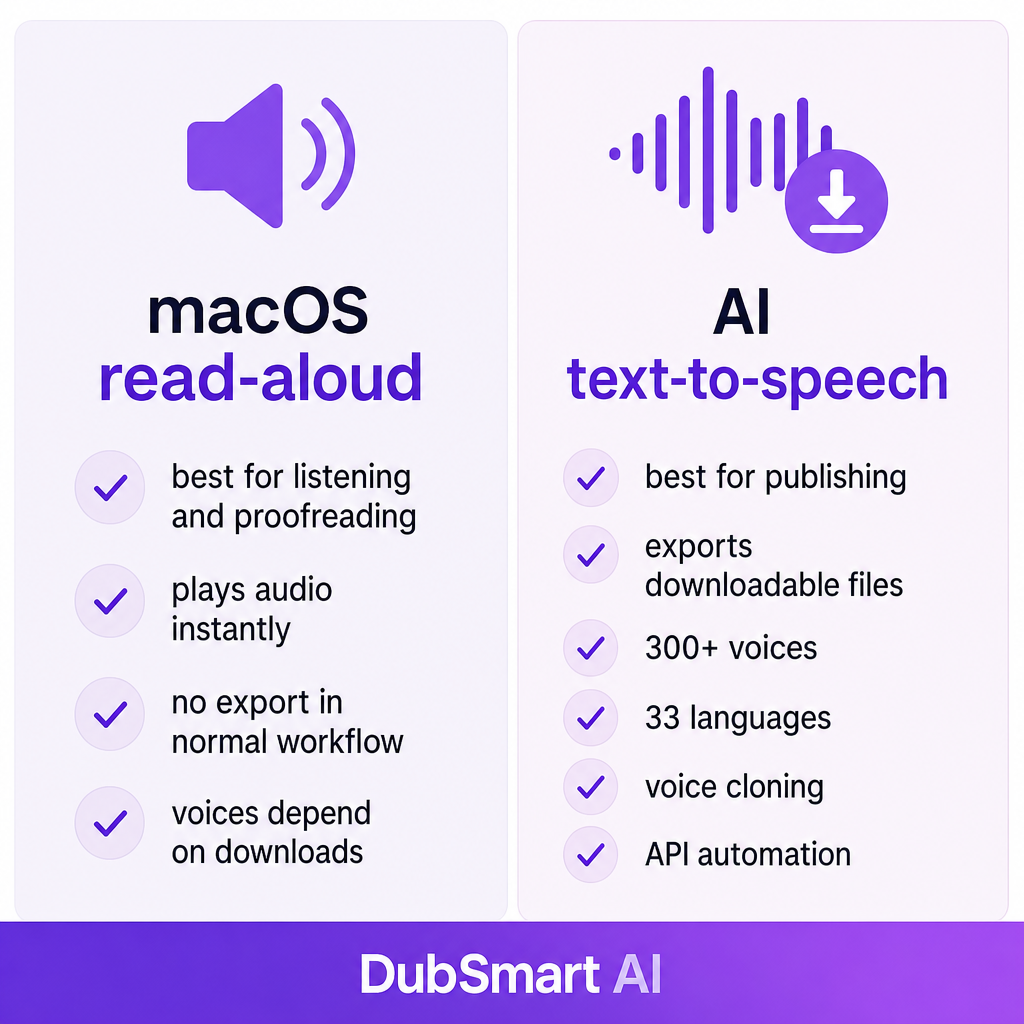
Das richtige Werkzeug hängt vollständig davon ab, was du mit dem Klang vorhast. Ein Vorleser und ein Voiceover-Generator überschneiden sich gerade genug, um verwirrend zu sein, also ordnet die folgende Tabelle echte Aufgaben der besseren Wahl zu.
| Bedarf | Integriertes Mac-TTS | KI-Text-to-Speech-Plattform |
|---|---|---|
| Eine Webseite oder ein Dokument anhören | Gut geeignet | Meist unnötig |
| Ein Skript nach Gehör Korrektur lesen | Gut geeignet | Nützlich, um eine bestimmte Stimme zu testen |
| Eine herunterladbare Erzähldatei erstellen | Begrenzt oder app-abhängig | Gut geeignet |
| Wiederkehrende Video-Voiceovers produzieren | Grundlegend | Besser geeignet |
| Eine wiedererkennbare Markenstimme beibehalten | Begrenzt | Standard- oder benutzerdefinierte Stimmen |
| Mehrsprachige Erzählung erzeugen | Hängt von installierten Stimmen ab | Für mehrere Sprachen gebaut |
| Eine geklonte Sprecherstimme wiederverwenden | Nicht der macOS-Workflow | Dedizierte Voice-Cloning-Tools |
| Generierung in einer App automatisieren | Nur Apple-Frameworks | Ein zentraler API-Anwendungsfall |
Der Vorleser gewinnt immer dann, wenn das Audio für dich ist und verschwindet, nachdem du es gehört hast. Eine KI-Plattform gewinnt in dem Moment, in dem das Audio bestehen bleiben muss: exportiert, wiederverwendet, lokalisiert oder auf eine Timeline gelegt. Wenn du synthetische Erzählung gegen das Engagieren von Talenten für ein größeres Projekt abwägst, deckt unsere Aufschlüsselung von KI-Voiceover versus professionellem Synchronsprecher die Kosten- und Qualitätskompromisse im Detail ab.
Wo DubSmart auf einem Mac passt
DubSmart läuft in einem Mac-Browser, es gibt also nichts zu installieren. Statt vorzulesen, was auf dem Bildschirm steht, wandelt unser Text-to-Speech-Tool ein vorbereitetes Skript in eine Audiodatei um, die du herunterladen und veröffentlichen kannst. Die Produktseite listet mehr als 300 KI-Stimmen und Sprachgenerierung in 33 Sprachen auf, was der praktische Unterschied zwischen dem Anhören eines Dokuments und dem Produzieren einer Erzählung für einen Kanal ist.
Das ist wichtig, wenn ein Mac-Nutzer ein Videoskript in eine herunterladbare Erzählung umwandeln, Voiceovers für Tutorials oder E-Learning erstellen, mehrere Sprachversionen desselben Skripts produzieren oder eine konsistente Stimme über eine Serie hinweg beibehalten muss. Wir unterstützen auch die Erstellung benutzerdefinierter Stimmen: Unser Voice-Cloning-Workflow lässt dich mindestens 20 Sekunden sauberer Sprache hochladen und die resultierende Stimme sowohl in Text to Speech als auch in KI-Synchronisation wiederverwenden. Hintergrundgeräusche verschlechtern einen Klon, daher ist eine saubere Aufnahme den zusätzlichen Take wert.
Für Entwickler, die eine Mac-App, Website oder ein internes Produktionstool bauen, bieten wir eine Text-to-Speech-API mit Zugriff auf dieselbe Stimmbibliothek und dieselben Sprachen sowie benutzerdefinierte Stimmen für programmatische Projekte. Das ist die Ebene, auf der du aufhörst zu klicken und anfängst, Audio automatisch aus deiner eigenen Pipeline zu generieren.
Wie du die richtige Option wählst
Die eigentliche Frage ist nicht, ob eine Stimme synthetisch klingt. Es ist, ob das Werkzeug die Ausgabe erzeugt, die dein Projekt braucht, also beginne beim finalen Format und arbeite dich rückwärts.
Wenn du nur sofortige Wiedergabe brauchst, ist macOS meist ausreichend. Wenn du eine Audiodatei für Videobearbeitung, Veröffentlichung, Podcast-Verbreitung oder E-Learning brauchst, wähle ein Werkzeug, das Audiogenerierung und Export ausdrücklich unterstützt, statt zu hoffen, dass der Vorleser kooperiert.
Die Aussprache verdient einen echten Test, nicht eine einzelne Demozeile. Lass zuerst deine schwierigsten Inhalte durch die Stimme laufen: Eigennamen, Akronyme, Produktnamen, URLs, Zahlen, Abkürzungen, Fachjargon und Wörter mit mehr als einer korrekten Aussprache. Apple bietet benutzerdefinierte Ausspracheregeln für seine Systemsprachausgabe, während dedizierte KI-Tools dir stattdessen Satzzeichenbehandlung, Stimmanweisungen oder segmentierte Generierung geben können. Passe den Steuerungsstil daran an, wie anspruchsvoll dein Skript ist.
Stimmkonsistenz trennt gelegentliches Vorlesen von laufender Produktion. Eine Systemstimme ist für das Vorlesen einer E-Mail in Ordnung, aber ein wiederkehrender Kanal, Kurs oder eine Marke braucht in der Regel eine wiedererkennbare, wiederverwendbare Stimmidentität, eine größere Bibliothek, Stiloptionen, Cloning oder API-gesteuerte Ausgabe. Die Sprachabdeckung braucht dieselbe Prüfung: Das Installieren einer Mac-Stimme garantiert keine starken mehrsprachigen Ergebnisse, bestätige also die spezifische Sprache, regionale Aussprache und Qualität, die du brauchst. Für die Lokalisierung solltest du außerdem Übersetzungsqualität, regionales Vokabular, Namens- und Ortsaussprache, Timing gegenüber dem Originalvideo und ob eine Stimmidentität über Sprachen hinweg tragen kann, abwägen.
Zwei abschließende Prüfungen schützen dich, nachdem das Audio existiert. Beim Datenschutz behandeln der integrierte Vorleser und ein Cloud-Dienst Daten unterschiedlich, überprüfe also Bedingungen, Speicherung und Bedingungen zur kommerziellen Nutzung, bevor du ein Skript oder eine Aufnahme an eine Online-Plattform sendest. Bei der Einwilligung klone eine Stimme nur, wenn du die Erlaubnis des Sprechers und das Recht hast, sie zu nutzen, denn eine synthetische Stimme birgt Risiken der Nachahmung, des Betrugs und der Offenlegung, wenn sie täuschend verwendet wird. Beurteile dann die Stimme an einer repräsentativen Probe, die die schwierigsten Zeilen enthält, und teste bei Video das generierte Audio gegen den tatsächlichen Schnitt, bevor du dich festlegst.
Häufige Text-to-Speech-Probleme auf dem Mac beheben
Die meisten Vorlesefehler stammen von einer Handvoll vorhersehbarer Ursachen, und jede hat eine schnelle Prüfung.
Wenn der Kurzbefehl nichts bewirkt, bestätige, dass tatsächlich Text markiert ist, dass die App markierbaren Text anzeigt, dass Auswahl vorlesen aktiviert ist, dass der Kurzbefehl nicht neu zugewiesen wurde und dass keine andere App oder macOS-Funktion dieselbe Tastenkombination verwendet.
Wenn die falsche Stimme spricht, öffne Systemeinstellungen → Bedienungshilfen → Vorlesen & Sprechen und überprüfe die ausgewählte Systemstimme und Sprechsprache. Wenn der Text Sprachen mischt, prüfe, ob die Spracherkennung für diese Kombination aktiviert und unterstützt ist.
Wenn die Aussprache falsch klingt, füge eine benutzerdefinierte Aussprache für die betreffenden Namen, Akronyme oder Fachbegriffe hinzu oder schreibe die Passage mit Satzzeichen und Satzpausen um, die den gewünschten Vortrag signalisieren.
Wenn eine Stimme fehlt, wird sie möglicherweise noch heruntergeladen; Apple gibt an, dass heruntergeladene Stimmen nicht verfügbar bleiben, bis der Download abgeschlossen ist, und dass eine Internetverbindung erforderlich ist. Und wenn das Audio nicht gut genug für ein Video ist, ist das zu erwarten und kein Fehler: Text laut vorlesen und ein veröffentlichungsfertiges Voiceover produzieren sind unterschiedliche Aufgaben, wechsle also vom System-Vorleser zu einem dedizierten TTS-Workflow, wenn du eine wiederverwendbare Datei, mehrsprachige Ausgabe, Cloning oder Automatisierung brauchst.
Ein Mac-Kreativer kann beide tatsächlich in einem Prozess nutzen. Entwirf das Skript, lass macOS-TTS es vorlesen, damit du ungeschickte Formulierungen nach Gehör erkennst, korrigiere die Namen, Zahlen und Satzzeichen und generiere dann die finale Erzählung mit einer KI-Stimmplattform, wenn du eine exportierbare Datei brauchst. Überprüfe dieses Audio gegen das Video und nimm menschliche Bearbeitungen vor, bevor du veröffentlichst. Der Vorleser verdient sich seinen Platz in der Korrekturlesephase; das KI-Tool verdient sich seinen Platz in der Produktion.
Häufig gestellte Fragen
Hat der Mac integriertes Text to Speech?
Ja. macOS kann markierten Text über Systemeinstellungen → Bedienungshilfen → Vorlesen & Sprechen laut vorlesen. Aktiviere Auswahl vorlesen, markiere Text in einer kompatiblen App und drücke den konfigurierten Tastaturkurzbefehl.
Was ist der Kurzbefehl für Text to Speech auf dem Mac?
Der Standardkurzbefehl zum Vorlesen von markiertem Text ist in der Regel Wahltaste–Esc, und du kannst ihn in den Einstellungen Vorlesen & Sprechen ändern.
Kann ein Mac ein PDF laut vorlesen?
Er kann markierbaren Text in einem PDF vorlesen, wenn der Viewer diesen Text für macOS zugänglich macht. Ein gescanntes PDF benötigt oft zuerst OCR, weil die Wörter als Bild statt als bearbeitbarer Text gespeichert sind.
Kann ich das Mac-Text-to-Speech-Audio herunterladen?
Die integrierte Funktion ist hauptsächlich für die Wiedergabe konzipiert, nicht für den Export. Wenn du eine fertige Datei für ein Video, einen Podcast oder einen Kurs brauchst, verwende ein Sprachgenerierungstool, das Audioexport ausdrücklich unterstützt.
Kann Text to Speech auf dem Mac meine eigene Stimme verwenden?
Die Standard-Vorlesefunktion ist kein Voice-Cloning. Um Sprache in einer benutzerdefinierten Stimme zu erzeugen, verwende einen dedizierten Cloning-Dienst und hole zuerst die Erlaubnis des Sprechers ein. DubSmart kann aus mindestens 20 Sekunden sauberen Audios eine wiederverwendbare Stimme erstellen.
Ist Mac-Text-to-Speech kostenlos?
Die integrierte macOS-Funktion kommt mit dem Betriebssystem, und zusätzliche Stimmen können Downloads erfordern. Drittanbieter-KI-Stimmplattformen verwenden möglicherweise separate Konto-, Guthaben-, Abonnement- oder API-Preise.