
Máy Mac của bạn có thể đọc văn bản thành tiếng mà không cần cài đặt gì cả, vì macOS được tích hợp sẵn chức năng tổng hợp giọng nói đọc văn bản được chọn, cảnh báo và các nội dung được hỗ trợ khác. Nhưng text to speech mac thực ra bao gồm hai công việc mà mọi người thường xuyên nhầm lẫn: khiến máy Mac đọc nội dung cho bạn nghe, và tạo ra một tệp lồng tiếng mà bạn có thể xuất bản. Cái đầu tiên là một tính năng trợ năng. Cái thứ hai là công việc sản xuất. Biết được mình cần cái nào sẽ giúp bạn tránh vật lộn với sai công cụ.
Nếu bạn chỉ muốn nghe một bài viết, soát lỗi kịch bản bằng tai, hoặc nghe xem một câu nghe như thế nào, thì trình đọc hệ thống đã có sẵn trên máy của bạn và chỉ mất vài giây để thiết lập. Nếu bạn cần một bản thuyết minh có thể tải xuống cho video YouTube, một khóa học, một podcast, hoặc một chiến dịch đa ngôn ngữ, bạn cần một nền tảng tạo giọng nói được xây dựng cho việc xuất tệp, tính nhất quán và bản địa hóa. Hướng dẫn này tách bạch rõ ràng hai điều này để bạn ngừng coi một trình đọc như một phòng thu.
Mục lục
Chuyển văn bản thành giọng nói trên Mac thực sự có nghĩa là gì
Chuyển văn bản thành giọng nói, thường viết tắt là TTS, chuyển đổi từ ngữ viết thành giọng nói tổng hợp. Bạn đưa cho hệ thống một đoạn văn bản, và nó đọc to đoạn văn bản đó bằng một mô hình giọng nói thay vì phát lại bản ghi âm của con người. Âm thanh được tạo ra ngay lập tức, nên nó không phải là một đoạn clip của một người đọc chính xác câu của bạn.
Trên máy Mac, bạn cung cấp văn bản thông qua một ứng dụng được hỗ trợ hoặc một tính năng của hệ điều hành. Sau đó hệ thống giọng nói đọc các từ và dấu câu, diễn giải cấu trúc câu, chọn cách phát âm và cách truyền đạt, rồi phát âm thanh qua loa hoặc tai nghe của bạn. Tài liệu dành cho nhà phát triển của Apple mô tả cùng một ý tưởng theo thuật ngữ phần mềm: một ứng dụng xây dựng một lời nói chứa văn bản, chuyển nó đến một bộ tổng hợp giọng nói, và cấu hình các tham số như giọng nói được chọn và tốc độ nói.
Sự phân chia trong thực tế rất đơn giản. Đọc văn bản thành tiếng là để tiêu thụ nội dung mà bạn đã có. Tạo âm thanh lồng tiếng là để tạo ra thứ gì đó mới mà bạn sẽ chỉnh sửa, xuất ra và phân phối. macOS được xây dựng gần như hoàn toàn xoay quanh công việc đầu tiên.
Quy trình giọng nói trên Mac hoạt động như thế nào
Có ba lớp nằm giữa văn bản của bạn và âm thanh phát ra, và mỗi lớp giải thích một hạn chế khác nhau mà bạn có thể gặp phải.
Lớp văn bản là nơi máy Mac cần văn bản thực sự có thể đọc được. Một đoạn văn được chọn trong trình duyệt, một tài liệu trong Pages hoặc Word, một email, một ghi chú, hoặc một cảnh báo đều đủ điều kiện. Văn bản bị khóa bên trong một hình ảnh hoặc một tài liệu được quét thường không đủ điều kiện, vì các ký tự được lưu trữ dưới dạng điểm ảnh. Trong tình huống đó, trước tiên bạn cần nhận dạng ký tự quang học, hoặc một bước phiên âm-và-chuyển đổi, trước khi bất cứ thứ gì có thể được đọc. Công cụ chuyển giọng nói thành văn bản của chúng tôi xử lý công việc liên quan là biến âm thanh nói thành văn bản có thể chỉnh sửa khi bạn làm việc theo hướng ngược lại.
Lớp ngôn ngữ và giọng nói là nơi macOS áp dụng một ngôn ngữ nói và một giọng nói hệ thống, sau đó cho phép bạn điều chỉnh tốc độ nói và âm lượng. Apple cũng cung cấp các điều khiển phát âm để bạn có thể định nghĩa cách đọc các tên bất thường, từ viết tắt, thuật ngữ kỹ thuật, hoặc tên thương hiệu. Đối với văn bản pha trộn nhiều ngôn ngữ, cài đặt Nội dung Được Nói bao gồm phát hiện ngôn ngữ khi được hỗ trợ, nên máy Mac có thể chuyển giọng nói giữa chừng một đoạn.
Lớp âm thanh biến văn bản đã được diễn giải thành âm thanh và phát nó ngay lập tức. Trong một quy trình trợ năng tiêu chuẩn, âm thanh đó được dùng để nghe, không phải để lưu dưới dạng một tài sản sản xuất đã hoàn thiện. Đây chính là điểm mà các nhà sáng tạo gặp bế tắc: trình đọc làm tốt công việc của nó, nhưng nó chưa bao giờ được thiết kế để đưa cho bạn một tệp sạch, có thể tái sử dụng.
Bật đọc to trong macOS
Trên các phiên bản macOS hiện tại, các điều khiển nằm trong menu Apple → Cài đặt Hệ thống → Trợ năng → Đọc & Nói. Các phiên bản cũ hơn có thể gắn nhãn cùng khu vực đó là Nội dung Được Nói hoặc Giọng nói, nên nếu từ ngữ trông khác đi, có khả năng bạn đang dùng một bản phát hành cũ hơn chứ không phải thiếu tính năng.
Từ bảng điều khiển đó, bạn có thể bật Đọc vùng chọn, đặt hoặc thay đổi phím tắt, chọn một giọng nói hệ thống, điều chỉnh tốc độ nói và âm lượng, tải thêm giọng nói, thêm cách phát âm tùy chỉnh, và cấu hình phát hiện ngôn ngữ khi có sẵn. Khi Đọc vùng chọn đã bật, hãy bôi đen văn bản trong một ứng dụng tương thích và nhấn phím tắt; nhấn lại để dừng. Phím tắt mặc định thường là Option–Esc, mặc dù bạn có thể gán lại nó.
Một số ứng dụng cũng cung cấp một lệnh menu như Chỉnh sửa → Giọng nói → Bắt đầu Nói và Chỉnh sửa → Giọng nói → Dừng Nói, với khả năng sử dụng tùy thuộc vào ứng dụng và văn bản hiện đang được chọn. Nếu bạn muốn thêm nhiều giọng nói, macOS cho phép bạn tải thêm từ cài đặt giọng nói, nhưng Apple lưu ý rằng một giọng nói vẫn không khả dụng cho đến khi quá trình tải xuống của nó hoàn tất và rằng việc tải xuống cần có kết nối internet. Nhiều giọng nói hơn có thể cải thiện lựa chọn, nhưng chúng không mang lại cho bạn các tùy chọn xuất tệp, điều khoản sử dụng thương mại, hoặc tính nhất quán của giọng nói mà công việc sản xuất đòi hỏi.
Trình đọc tích hợp sẵn so với lồng tiếng AI
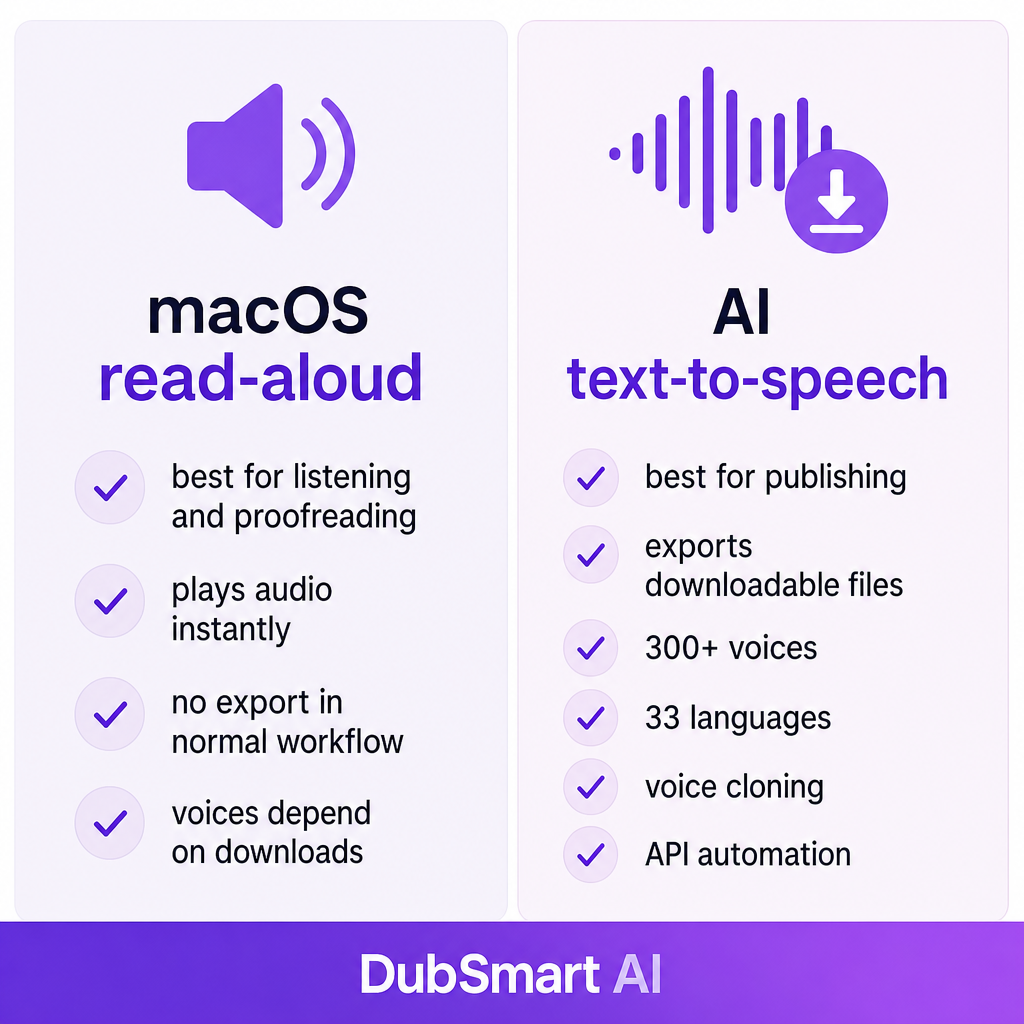
Công cụ phù hợp hoàn toàn phụ thuộc vào những gì bạn dự định làm với âm thanh. Một trình đọc và một trình tạo lồng tiếng trùng lặp vừa đủ để gây nhầm lẫn, nên bảng dưới đây ánh xạ các công việc thực tế với lựa chọn phù hợp hơn.
| Nhu cầu | TTS tích hợp sẵn trên Mac | Nền tảng chuyển văn bản thành giọng nói AI |
|---|---|---|
| Nghe một trang web hoặc tài liệu | Rất phù hợp | Thường không cần thiết |
| Soát lỗi kịch bản bằng tai | Rất phù hợp | Hữu ích để thử một giọng nói cụ thể |
| Tạo một tệp thuyết minh có thể tải xuống | Hạn chế hoặc tùy thuộc ứng dụng | Rất phù hợp |
| Sản xuất lồng tiếng video định kỳ | Cơ bản | Phù hợp hơn |
| Giữ một giọng thương hiệu dễ nhận biết | Hạn chế | Giọng có sẵn hoặc tùy chỉnh |
| Tạo thuyết minh đa ngôn ngữ | Tùy thuộc vào giọng nói đã cài đặt | Được xây dựng cho nhiều ngôn ngữ |
| Tái sử dụng một giọng nói đã nhân bản | Không phải quy trình của macOS | Công cụ nhân bản giọng nói chuyên dụng |
| Tự động hóa việc tạo trong một ứng dụng | Chỉ các framework của Apple | Một trường hợp sử dụng API cốt lõi |
Trình đọc thắng thế mỗi khi âm thanh dành cho bạn và biến mất sau khi bạn nghe xong. Một nền tảng AI thắng thế ngay khi âm thanh cần tồn tại: được xuất ra, tái sử dụng, bản địa hóa, hoặc thả vào một dòng thời gian. Nếu bạn đang cân nhắc giữa thuyết minh tổng hợp với việc thuê nhân tài cho một dự án lớn hơn, phần phân tích của chúng tôi về lồng tiếng AI so với diễn viên lồng tiếng chuyên nghiệp đề cập chi tiết đến những đánh đổi về chi phí và chất lượng.
DubSmart phù hợp ở đâu trên Mac
DubSmart chạy trong trình duyệt của Mac, nên không có gì cần cài đặt. Thay vì đọc bất cứ thứ gì trên màn hình, công cụ Chuyển Văn Bản Thành Giọng Nói của chúng tôi biến một kịch bản đã chuẩn bị thành một tệp âm thanh mà bạn có thể tải xuống và xuất bản. Trang sản phẩm liệt kê hơn 300 giọng nói AI và tạo giọng nói trên 33 ngôn ngữ, đó chính là sự khác biệt thực tế giữa việc nghe một tài liệu và sản xuất thuyết minh cho một kênh.
Điều đó quan trọng khi một người dùng Mac cần biến một kịch bản video thành một bản thuyết minh có thể tải xuống, tạo lồng tiếng cho các hướng dẫn hoặc học trực tuyến, sản xuất một số phiên bản ngôn ngữ của cùng một kịch bản, hoặc giữ một giọng nói nhất quán trong một loạt bài. Chúng tôi cũng hỗ trợ tạo giọng nói tùy chỉnh: quy trình nhân bản giọng nói của chúng tôi cho phép bạn tải lên ít nhất 20 giây giọng nói sạch và tái sử dụng giọng nói kết quả trong cả Chuyển Văn Bản Thành Giọng Nói và Lồng Tiếng AI. Tiếng ồn nền làm giảm chất lượng một bản nhân bản, nên một bản ghi âm sạch là đáng để thu thêm một lần.
Đối với các nhà phát triển xây dựng một ứng dụng Mac, trang web, hoặc công cụ sản xuất nội bộ, chúng tôi cung cấp một API Chuyển Văn Bản Thành Giọng Nói với quyền truy cập vào cùng một thư viện giọng nói và ngôn ngữ, cộng với các giọng nói tùy chỉnh cho các dự án lập trình. Đó là lớp mà bạn ngừng nhấp chuột và bắt đầu tạo âm thanh tự động từ quy trình của riêng mình.
Cách chọn tùy chọn phù hợp
Câu hỏi thực sự không phải là liệu một giọng nói có nghe như tổng hợp hay không. Mà là liệu công cụ có tạo ra kết quả mà dự án của bạn cần hay không, vậy nên hãy bắt đầu từ định dạng cuối cùng và làm ngược lại.
Nếu bạn chỉ cần phát lại ngay lập tức, macOS thường là đủ. Nếu bạn cần một tệp âm thanh để chỉnh sửa video, xuất bản, phân phối podcast, hoặc học trực tuyến, hãy chọn một công cụ hỗ trợ rõ ràng việc tạo và xuất âm thanh thay vì hy vọng rằng trình đọc sẽ hợp tác.
Cách phát âm xứng đáng được kiểm tra thực sự, không phải chỉ một dòng demo duy nhất. Hãy chạy nội dung khó nhất của bạn qua giọng nói trước: tên riêng, từ viết tắt, tên sản phẩm, URL, số, chữ viết tắt, biệt ngữ ngành, và các từ có hơn một cách phát âm đúng. Apple cung cấp các quy tắc phát âm tùy chỉnh cho giọng nói hệ thống của mình, trong khi các công cụ AI chuyên dụng có thể cho bạn xử lý dấu câu, hướng dẫn giọng nói, hoặc tạo theo từng phân đoạn thay vào đó. Hãy khớp kiểu điều khiển với mức độ khó tính của kịch bản của bạn.
Tính nhất quán của giọng nói phân biệt việc đọc không thường xuyên với sản xuất liên tục. Một giọng nói hệ thống thì ổn để đọc một email, nhưng một kênh định kỳ, khóa học, hoặc thương hiệu thường cần một bản sắc giọng nói dễ nhận biết, có thể tái sử dụng, một thư viện lớn hơn, các lựa chọn phong cách, nhân bản, hoặc đầu ra điều khiển bằng API. Phạm vi ngôn ngữ cần được xem xét kỹ lưỡng tương tự: việc cài đặt một giọng nói Mac không đảm bảo kết quả đa ngôn ngữ tốt, nên hãy xác nhận ngôn ngữ cụ thể, cách phát âm theo vùng miền, và chất lượng mà bạn cần. Đối với bản địa hóa, cũng hãy cân nhắc chất lượng dịch thuật, từ vựng theo vùng miền, cách phát âm tên và địa danh, thời gian khớp với video gốc, và liệu một bản sắc giọng nói có thể xuyên suốt qua các ngôn ngữ hay không.
Hai lần kiểm tra cuối cùng bảo vệ bạn sau khi âm thanh đã tồn tại. Về quyền riêng tư, trình đọc tích hợp sẵn và một dịch vụ đám mây xử lý dữ liệu khác nhau, nên hãy xem lại các điều khoản, việc lưu giữ, và điều kiện sử dụng thương mại trước khi gửi một kịch bản hoặc bản ghi âm đến bất kỳ nền tảng trực tuyến nào. Về sự đồng ý, chỉ nhân bản một giọng nói khi bạn có sự cho phép của người nói và quyền sử dụng nó, vì một giọng nói tổng hợp mang theo rủi ro mạo danh, lừa đảo, và tiết lộ nếu được sử dụng một cách lừa dối. Sau đó hãy đánh giá giọng nói trên một mẫu đại diện bao gồm những dòng khó nhất, và đối với video, hãy kiểm tra âm thanh được tạo so với bản chỉnh sửa thực tế trước khi bạn cam kết.
Khắc phục các sự cố chuyển văn bản thành giọng nói phổ biến trên Mac
Hầu hết các lỗi đọc to đều xuất phát từ một số ít nguyên nhân có thể đoán trước được, và mỗi nguyên nhân đều có một cách kiểm tra nhanh.
Nếu phím tắt không làm gì cả, hãy xác nhận rằng văn bản thực sự được chọn, rằng ứng dụng hiển thị văn bản có thể chọn được, rằng Đọc vùng chọn đã được bật, rằng phím tắt chưa bị gán lại, và rằng không có ứng dụng hoặc tính năng macOS nào khác đang sử dụng cùng tổ hợp phím.
Nếu giọng nói sai được đọc, hãy mở Cài đặt Hệ thống → Trợ năng → Đọc & Nói và xác minh giọng nói hệ thống được chọn và ngôn ngữ nói. Khi văn bản pha trộn các ngôn ngữ, hãy kiểm tra xem phát hiện ngôn ngữ có được bật và được hỗ trợ cho cặp ngôn ngữ đó hay không.
Nếu cách phát âm nghe không đúng, hãy thêm một cách phát âm tùy chỉnh cho các tên, từ viết tắt, hoặc thuật ngữ chuyên môn gây lỗi, hoặc viết lại đoạn văn với dấu câu và ngắt câu báo hiệu cách truyền đạt mà bạn muốn.
Nếu thiếu một giọng nói, nó có thể vẫn đang tải xuống; Apple cho biết rằng các giọng nói đã tải xuống vẫn không khả dụng cho đến khi quá trình tải xuống hoàn tất và rằng cần có kết nối internet. Và nếu âm thanh không đủ tốt cho một video, điều đó là dự kiến chứ không phải một lỗi: đọc văn bản thành tiếng và sản xuất một bản lồng tiếng sẵn sàng để xuất bản là những công việc khác nhau, nên hãy chuyển từ trình đọc hệ thống sang một quy trình TTS chuyên dụng khi bạn cần một tệp có thể tái sử dụng, đầu ra đa ngôn ngữ, nhân bản, hoặc tự động hóa.
Một nhà sáng tạo trên Mac thực sự có thể sử dụng cả hai trong một quy trình. Hãy soạn kịch bản, để TTS của macOS đọc lại cho bạn nghe để bạn phát hiện cách diễn đạt vụng về bằng tai, sửa các tên, số, và dấu câu, sau đó tạo bản thuyết minh cuối cùng bằng một nền tảng giọng nói AI khi bạn cần một tệp có thể xuất ra. Hãy xem lại âm thanh đó so với video và thực hiện các chỉnh sửa bằng con người trước khi xuất bản. Trình đọc chứng tỏ giá trị của mình ở giai đoạn soát lỗi; công cụ AI chứng tỏ giá trị của mình ở giai đoạn sản xuất.
Câu hỏi thường gặp
Mac có chuyển văn bản thành giọng nói tích hợp sẵn không?
Có. macOS có thể đọc to văn bản được chọn thông qua Cài đặt Hệ thống → Trợ năng → Đọc & Nói. Hãy bật Đọc vùng chọn, chọn văn bản trong một ứng dụng tương thích, và nhấn phím tắt đã cấu hình.
Phím tắt cho chuyển văn bản thành giọng nói trên Mac là gì?
Phím tắt mặc định để đọc văn bản được chọn thường là Option–Esc, và bạn có thể thay đổi nó trong cài đặt Đọc & Nói.
Máy Mac có thể đọc to một tệp PDF không?
Nó có thể đọc văn bản có thể chọn trong một tệp PDF khi trình xem hiển thị văn bản đó cho macOS. Một tệp PDF được quét thường cần OCR trước, vì các từ được lưu trữ dưới dạng hình ảnh thay vì văn bản có thể chỉnh sửa.
Tôi có thể tải xuống âm thanh chuyển văn bản thành giọng nói của Mac không?
Tính năng tích hợp sẵn chủ yếu được thiết kế để phát lại, không phải để xuất tệp. Nếu bạn cần một tệp hoàn chỉnh cho một video, podcast, hoặc khóa học, hãy sử dụng một công cụ tạo giọng nói hỗ trợ rõ ràng việc xuất âm thanh.
Chuyển văn bản thành giọng nói trên Mac có thể dùng giọng nói của riêng tôi không?
Tính năng đọc to tiêu chuẩn không phải là nhân bản giọng nói. Để tạo giọng nói bằng một giọng tùy chỉnh, hãy sử dụng một dịch vụ nhân bản chuyên dụng và lấy sự cho phép của người nói trước. DubSmart có thể tạo một giọng nói có thể tái sử dụng từ ít nhất 20 giây âm thanh sạch.
Chuyển văn bản thành giọng nói trên Mac có miễn phí không?
Tính năng tích hợp sẵn của macOS đi kèm với hệ điều hành, và các giọng nói bổ sung có thể cần tải xuống. Các nền tảng giọng nói AI của bên thứ ba có thể sử dụng định giá riêng theo tài khoản, tín dụng, đăng ký, hoặc API.