
Mac'iniz, hiçbir şey yüklemeden metni sesli okuyabilir, çünkü macOS seçili metni, uyarıları ve desteklenen diğer içerikleri seslendiren yerleşik konuşma sentezi ile gelir. Ancak text to speech mac aslında insanların sürekli karıştırdığı iki işi kapsar: Mac'inize bir şeyi okutmak ve yayınlayabileceğiniz bir seslendirme dosyası oluşturmak. İlki bir erişilebilirlik özelliğidir. İkincisi ise prodüksiyon işidir. Hangisine ihtiyacınız olduğunu bilmek, yanlış araçla boğuşmaktan kurtarır.
Yalnızca bir makaleyi dinlemek, bir senaryoyu kulakla okuyup düzeltmek veya bir cümlenin nasıl durduğunu duymak istiyorsanız, sistem okuyucusu zaten makinenizde var ve kurulumu birkaç saniye sürer. Bir YouTube videosu, bir kurs, bir podcast veya çok dilli bir kampanya için indirilebilir bir anlatım gerekiyorsa, dışa aktarım, tutarlılık ve yerelleştirme için geliştirilmiş bir ses oluşturma platformuna ihtiyacınız vardır. Bu kılavuz, bir okuyucuyu bir stüdyo gibi kullanmayı bırakabilmeniz için ikisini net bir şekilde ayırır.
İçindekiler
Mac'te metin okuma gerçekte ne anlama gelir
Genellikle TTS olarak kısaltılan metin okuma, yazılı kelimeleri sentezlenmiş konuşmaya dönüştürür. Sisteme bir metin verirsiniz ve sistem bir insan kaydını oynatmak yerine bir ses modeli kullanarak o metni yüksek sesle okur. Ses anında oluşturulur, bu nedenle bir kişinin tam cümlenizi okuduğu bir klip değildir.
Bir Mac'te metni desteklenen bir uygulama veya bir işletim sistemi özelliği aracılığıyla sağlarsınız. Konuşma sistemi daha sonra kelimeleri ve noktalama işaretlerini okur, cümle yapısını yorumlar, telaffuz ve sunumu seçer ve sesi hoparlörlerinizden veya kulaklıklarınızdan oynatır. Apple'ın geliştirici belgeleri aynı fikri yazılım terimleriyle açıklar: bir uygulama metin içeren bir konuşma ifadesi oluşturur, bunu bir konuşma sentezleyicisine iletir ve seçilen ses ve konuşma hızı gibi parametreleri yapılandırır.
Pratik ayrım basittir. Metni sesli okumak, zaten sahip olduğunuz içeriği tüketmek içindir. Seslendirme sesi oluşturmak ise düzenleyeceğiniz, dışa aktaracağınız ve dağıtacağınız yeni bir şey yaratmak içindir. macOS neredeyse tamamen ilk iş etrafında inşa edilmiştir.
Mac konuşma hattı nasıl çalışır
Metniniz ile çıkan ses arasında üç katman bulunur ve her biri karşılaşabileceğiniz farklı bir sınırlamayı açıklar.
Metin katmanı, Mac'in gerçekten okunabilir metne ihtiyaç duyduğu yerdir. Bir tarayıcıda seçilen bir paragraf, Pages veya Word'deki bir belge, bir e-posta, bir not veya bir uyarı hepsi uygundur. Bir resmin içine kilitlenmiş metin veya taranmış bir belge genellikle uygun değildir, çünkü karakterler piksel olarak depolanır. Bu durumda, herhangi bir şeyin seslendirilebilmesi için önce optik karakter tanımaya veya bir transkripsiyon-ve-dönüştürme adımına ihtiyacınız vardır. konuşmadan metne aracımız, diğer yönde çalışırken konuşulan sesi düzenlenebilir metne dönüştürmenin ilgili işini halleder.
Dil ve ses katmanı, macOS'in bir konuşma dili ve bir sistem sesi uyguladığı, ardından konuşma hızını ve ses seviyesini ayarlamanıza izin verdiği yerdir. Apple ayrıca, olağandışı isimlerin, kısaltmaların, teknik terimlerin veya marka adlarının nasıl seslendirileceğini tanımlayabilmeniz için telaffuz kontrolleri sunar. Karışık dilli metinler için, Sözlü İçerik ayarları desteklenen yerlerde dil algılamayı içerir, böylece Mac bir pasajın ortasında sesleri değiştirebilir.
Ses katmanı, yorumlanan metni sese dönüştürür ve hemen oynatır. Standart bir erişilebilirlik iş akışında, bu ses dinlemek içindir, cilalı bir prodüksiyon varlığı olarak kaydedilmek için değil. İçerik üreticilerin tam olarak duvara tosladığı nokta burasıdır: okuyucu işini iyi yapar, ancak size temiz, yeniden kullanılabilir bir dosya vermek için asla tasarlanmamıştır.
macOS'te sesli okumayı açma
Güncel macOS sürümlerinde kontroller Apple menüsü → Sistem Ayarları → Erişilebilirlik → Oku ve Konuş altında bulunur. Eski sürümler aynı alanı Sözlü İçerik veya Konuşma olarak etiketleyebilir, bu nedenle ifadeler farklı görünüyorsa, büyük olasılıkla özelliği kaçırmak yerine daha eski bir sürümdesiniz.
Bu panelden Seçimi seslendir özelliğini açabilir, klavye kısayolunu ayarlayabilir veya değiştirebilir, bir sistem sesi seçebilir, konuşma hızını ve ses seviyesini ayarlayabilir, ek sesler indirebilir, özel telaffuzlar ekleyebilir ve kullanılabilir olduğunda dil algılamayı yapılandırabilirsiniz. Seçimi seslendir açık olduğunda, uyumlu bir uygulamada metni vurgulayın ve kısayola basın; durdurmak için tekrar basın. Varsayılan kısayol genellikle Option–Esc olup değiştirebilirsiniz.
Bazı uygulamalar ayrıca Düzen → Konuşma → Konuşmayı Başlat ve Düzen → Konuşma → Konuşmayı Durdur gibi bir menü komutu da sunar; kullanılabilirlik uygulamaya ve o anda seçili metne bağlıdır. Daha fazla ses istiyorsanız, macOS ses ayarlarından ekstralar indirmenize izin verir, ancak Apple bir sesin indirme işlemi tamamlanana kadar kullanılamaz olarak kaldığını ve indirmenin bir internet bağlantısı gerektirdiğini belirtir. Daha fazla ses seçeneği iyileştirebilir, ancak prodüksiyon işinin gerektirdiği dışa aktarma seçeneklerini, ticari kullanım şartlarını veya ses tutarlılığını size vermez.
Yerleşik okuyucu ile yapay zeka seslendirme karşılaştırması
Doğru araç tamamen sesle ne yapmayı planladığınıza bağlıdır. Bir okuyucu ve bir seslendirme oluşturucu, kafa karıştıracak kadar örtüşür, bu yüzden aşağıdaki tablo gerçek görevleri daha iyi uyuma eşler.
| İhtiyaç | Yerleşik Mac TTS | Yapay zeka metin okuma platformu |
|---|---|---|
| Bir web sayfasını veya belgeyi dinleme | Güçlü uyum | Genellikle gereksiz |
| Bir senaryoyu kulakla okuyup düzeltme | Güçlü uyum | Belirli bir sesi test etmek için faydalı |
| İndirilebilir bir anlatım dosyası oluşturma | Sınırlı veya uygulamaya bağlı | Güçlü uyum |
| Düzenli video seslendirmeleri üretme | Temel | Daha uygun |
| Tanınabilir tek bir marka sesini koruma | Sınırlı | Hazır veya özel sesler |
| Çok dilli anlatım oluşturma | Yüklü seslere bağlı | Birden çok dil için geliştirilmiş |
| Klonlanmış bir konuşmacı sesini yeniden kullanma | macOS iş akışı değil | Özel ses klonlama araçları |
| Bir uygulamada oluşturmayı otomatikleştirme | Yalnızca Apple çerçeveleri | Temel bir API kullanım senaryosu |
Ses sizin için olduğunda ve duyduktan sonra kaybolduğunda okuyucu kazanır. Ses hayatta kalması gerektiği anda yapay zeka platformu kazanır: dışa aktarılan, yeniden kullanılan, yerelleştirilen veya bir zaman çizelgesine bırakılan. Daha büyük bir proje için sentetik anlatımı yetenek kiralamaya karşı değerlendiriyorsanız, yapay zeka seslendirme ile profesyonel seslendirme sanatçısı analizimiz maliyet ve kalite dengelerini ayrıntılı olarak ele alır.
DubSmart'ın Mac'te yeri nedir
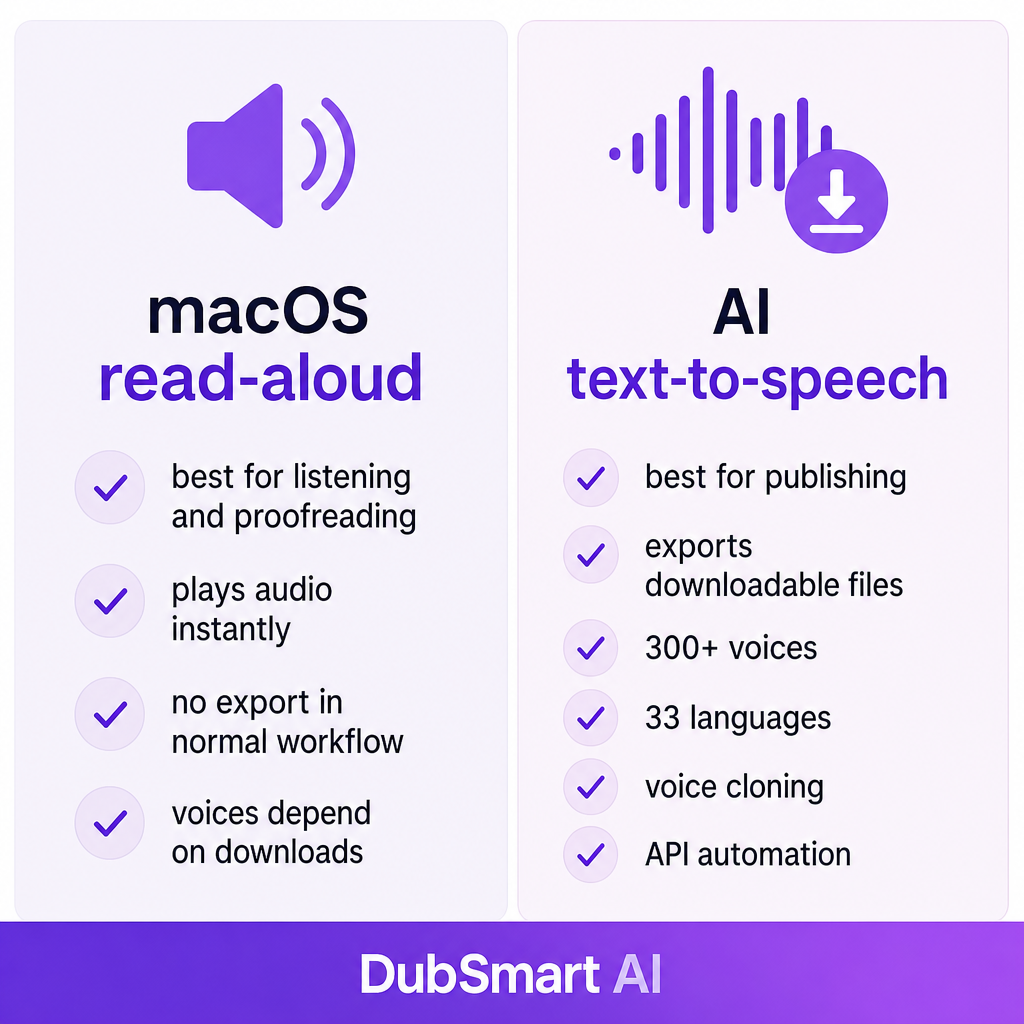
DubSmart bir Mac tarayıcısında çalışır, bu nedenle yüklenecek hiçbir şey yoktur. Ekranda ne varsa onu okumak yerine, Metin Okuma aracımız hazırlanmış bir senaryoyu indirip yayınlayabileceğiniz bir ses dosyasına dönüştürür. Ürün sayfası 300'den fazla yapay zeka sesi ve 33 dilde ses oluşturma listeler; bu, bir belgeyi dinlemek ile bir kanal için anlatım üretmek arasındaki pratik farktır.
Bu, bir Mac kullanıcısının bir video senaryosunu indirilebilir bir anlatıma dönüştürmesi, öğreticiler veya e-öğrenme için seslendirmeler oluşturması, aynı senaryonun birkaç dil sürümünü üretmesi veya bir seri boyunca tutarlı bir ses koruması gerektiğinde önemlidir. Ayrıca özel ses oluşturmayı da destekliyoruz: ses klonlama iş akışımız, en az 20 saniye temiz konuşma yüklemenize ve ortaya çıkan sesi hem Metin Okuma hem de Yapay Zeka Dublajında yeniden kullanmanıza olanak tanır. Arka plan gürültüsü bir klonu bozar, bu yüzden temiz bir kayıt fazladan çekime değer.
Bir Mac uygulaması, web sitesi veya dahili prodüksiyon aracı oluşturan geliştiriciler için, aynı ses kütüphanesine ve dillere erişim sağlayan bir Metin Okuma API'si ve programatik projeler için özel sesler sunuyoruz. Tıklamayı bırakıp kendi hattınızdan otomatik olarak ses oluşturmaya başladığınız katman budur.
Doğru seçeneği nasıl seçersiniz
Asıl soru bir sesin sentetik olup olmadığı değildir. Aracın projenizin ihtiyaç duyduğu çıktıyı üretip üretmediğidir, bu yüzden nihai formattan başlayın ve geriye doğru çalışın.
Yalnızca anında oynatmaya ihtiyacınız varsa, macOS genellikle yeterlidir. Video düzenleme, yayınlama, podcast dağıtımı veya e-öğrenme için bir ses dosyasına ihtiyacınız varsa, okuyucunun işbirliği yapmasını ummak yerine ses oluşturmayı ve dışa aktarmayı açıkça destekleyen bir araç seçin.
Telaffuz, tek bir demo satırı değil, gerçek bir test hak eder. En zorlu içeriğinizi önce sesten geçirin: özel isimler, kısaltmalar, ürün adları, URL'ler, sayılar, kısaltmalar, sektör jargonu ve birden fazla doğru telaffuzu olan kelimeler. Apple, sistem konuşması için özel telaffuz kuralları sunarken, özel yapay zeka araçları bunun yerine size noktalama işareti işleme, ses talimatları veya bölümlenmiş oluşturma verebilir. Kontrol tarzını senaryonuzun ne kadar titiz olduğuna göre eşleştirin.
Ses tutarlılığı, ara sıra okumayı sürekli prodüksiyondan ayırır. Bir sistem sesi bir e-posta okumak için uygundur, ancak düzenli bir kanal, kurs veya marka genellikle tanınabilir, yeniden kullanılabilir bir ses kimliği, daha büyük bir kütüphane, stil seçenekleri, klonlama veya API destekli çıktı gerektirir. Dil kapsamı aynı titizliğe ihtiyaç duyar: tek bir Mac sesi yüklemek güçlü çok dilli sonuçlar garanti etmez, bu nedenle ihtiyacınız olan belirli dili, bölgesel telaffuzu ve kaliteyi doğrulayın. Yerelleştirme için ayrıca çeviri kalitesini, bölgesel kelime dağarcığını, isim ve yer telaffuzunu, orijinal videoya göre zamanlamayı ve tek bir ses kimliğinin diller arası taşınıp taşınamayacağını değerlendirin.
İki son kontrol, ses var olduktan sonra sizi korur. Gizlilik konusunda, yerleşik okuyucu ve bir bulut hizmeti verileri farklı şekilde işler, bu yüzden bir senaryoyu veya kaydı herhangi bir çevrimiçi platforma göndermeden önce şartları, saklamayı ve ticari kullanım koşullarını gözden geçirin. Rıza konusunda, yalnızca konuşmacının iznine ve kullanma hakkına sahip olduğunuzda bir sesi klonlayın, çünkü sentetik bir ses aldatıcı şekilde kullanılırsa kimliğe bürünme, dolandırıcılık ve ifşa riskleri taşır. Ardından sesi, en zor satırları içeren temsili bir örnek üzerinde değerlendirin ve video için, taahhütte bulunmadan önce oluşturulan sesi gerçek düzenlemeye karşı test edin.
Yaygın Mac metin okuma sorunlarını giderme
Çoğu sesli okuma hatası, bir avuç tahmin edilebilir nedenden kaynaklanır ve her birinin hızlı bir kontrolü vardır.
Kısayol hiçbir şey yapmıyorsa, metnin gerçekten seçili olduğunu, uygulamanın seçilebilir metin sunduğunu, Seçimi seslendir özelliğinin etkin olduğunu, kısayolun yeniden atanmadığını ve başka bir uygulama veya macOS özelliğinin aynı tuş kombinasyonunu kullanmadığını doğrulayın.
Yanlış ses konuşuyorsa, Sistem Ayarları → Erişilebilirlik → Oku ve Konuş öğesini açın ve seçili sistem sesini ve konuşma dilini doğrulayın. Metin dilleri karıştırdığında, dil algılamanın etkin ve bu eşleşme için desteklenip desteklenmediğini kontrol edin.
Telaffuz yanlış geliyorsa, hatalı isimler, kısaltmalar veya uzman terimler için özel bir telaffuz ekleyin veya pasajı istediğiniz sunumu işaret eden noktalama işaretleri ve cümle bölünmeleriyle yeniden yazın.
Bir ses eksikse, hâlâ indiriliyor olabilir; Apple, indirilen seslerin indirme tamamlanana kadar kullanılamaz olarak kaldığını ve bir internet bağlantısının gerekli olduğunu belirtir. Ve ses bir video için yeterince iyi değilse, bu bir hata değil beklenen bir durumdur: metni sesli okumak ve yayına hazır bir seslendirme üretmek farklı görevlerdir, bu nedenle yeniden kullanılabilir bir dosyaya, çok dilli çıktıya, klonlamaya veya otomasyona ihtiyacınız olduğunda sistem okuyucusundan özel bir TTS iş akışına geçin.
Bir Mac içerik üreticisi aslında ikisini de tek bir süreçte kullanabilir. Senaryoyu taslak haline getirin, garip ifadeleri kulakla yakalamak için macOS TTS'nin size geri okumasına izin verin, isimleri, sayıları ve noktalama işaretlerini düzeltin, ardından dışa aktarılabilir bir dosyaya ihtiyacınız olduğunda bir yapay zeka ses platformuyla nihai anlatımı oluşturun. Yayınlamadan önce o sesi videoya karşı inceleyin ve insan düzenlemeleri yapın. Okuyucu, düzeltme aşamasında kendini kanıtlar; yapay zeka aracı ise prodüksiyonda kendini kanıtlar.
Sıkça sorulan sorular
Mac'te yerleşik metin okuma var mı?
Evet. macOS, Sistem Ayarları → Erişilebilirlik → Oku ve Konuş aracılığıyla seçili metni sesli okuyabilir. Seçimi seslendir özelliğini açın, uyumlu bir uygulamada metin seçin ve yapılandırılmış klavye kısayoluna basın.
Mac'te metin okuma kısayolu nedir?
Seçili metni seslendirmek için varsayılan kısayol genellikle Option–Esc'tir ve bunu Oku ve Konuş ayarlarında değiştirebilirsiniz.
Bir Mac bir PDF'yi sesli okuyabilir mi?
Görüntüleyici o metni macOS'e sunduğunda bir PDF'deki seçilebilir metni okuyabilir. Taranmış bir PDF genellikle önce OCR'ye ihtiyaç duyar, çünkü kelimeler düzenlenebilir metin yerine bir resim olarak depolanır.
Mac metin okuma sesini indirebilir miyim?
Yerleşik özellik esas olarak oynatma için tasarlanmıştır, dışa aktarma için değil. Bir video, podcast veya kurs için bitmiş bir dosyaya ihtiyacınız varsa, ses dışa aktarımını açıkça destekleyen bir ses oluşturma aracı kullanın.
Mac'te metin okuma kendi sesimi kullanabilir mi?
Standart sesli okuma özelliği ses klonlama değildir. Özel bir sesle konuşma oluşturmak için özel bir klonlama hizmeti kullanın ve önce konuşmacının iznini alın. DubSmart, en az 20 saniyelik temiz sesten yeniden kullanılabilir bir ses oluşturabilir.
Mac metin okuma ücretsiz mi?
Yerleşik macOS özelliği işletim sistemiyle birlikte gelir ve ekstra sesler indirme gerektirebilir. Üçüncü taraf yapay zeka ses platformları ayrı hesap, kredi, abonelik veya API fiyatlandırması kullanabilir.