
Mac ของคุณสามารถอ่านออกเสียงข้อความได้โดยไม่ต้องติดตั้งอะไรเลย เพราะ macOS มาพร้อมกับระบบสังเคราะห์เสียงพูดในตัวที่สามารถพูดข้อความที่เลือก การแจ้งเตือน และเนื้อหาอื่นๆ ที่รองรับได้ แต่ text to speech mac จริงๆ แล้วครอบคลุมสองงานที่คนมักสับสนอยู่เสมอ: การให้ Mac อ่านอะไรบางอย่างให้คุณฟัง และการสร้างไฟล์เสียงบรรยายที่คุณสามารถนำไปเผยแพร่ได้ อย่างแรกเป็นฟีเจอร์ด้านการเข้าถึง อย่างที่สองเป็นงานผลิต การรู้ว่าคุณต้องการแบบไหนจะช่วยให้คุณไม่ต้องเสียเวลาสู้กับเครื่องมือที่ผิด
หากคุณเพียงต้องการฟังบทความ ตรวจทานสคริปต์ด้วยหู หรือฟังว่าประโยคหนึ่งออกมาเป็นอย่างไร ตัวอ่านของระบบมีอยู่ในเครื่องของคุณอยู่แล้วและใช้เวลาตั้งค่าเพียงไม่กี่วินาที แต่หากคุณต้องการเสียงบรรยายที่ดาวน์โหลดได้สำหรับวิดีโอ YouTube คอร์สเรียน พอดแคสต์ หรือแคมเปญหลายภาษา คุณต้องใช้แพลตฟอร์มสร้างเสียงที่ออกแบบมาเพื่อการส่งออก ความสม่ำเสมอ และการแปลเป็นภาษาท้องถิ่น คู่มือนี้แยกทั้งสองอย่างออกจากกันอย่างชัดเจน เพื่อให้คุณเลิกใช้ตัวอ่านเป็นสตูดิโอ
สารบัญ
text to speech บน Mac หมายความว่าอย่างไรจริงๆ
Text to speech ที่มักเรียกย่อว่า TTS คือการแปลงคำที่เขียนให้เป็นเสียงพูดสังเคราะห์ คุณป้อนข้อความให้ระบบ แล้วระบบจะพูดข้อความนั้นออกมาดังๆ โดยใช้โมเดลเสียงแทนการเล่นเสียงบันทึกของมนุษย์ เสียงจะถูกสร้างขึ้นทันที ดังนั้นมันจึงไม่ใช่คลิปเสียงของคนที่อ่านประโยคของคุณพอดี
บน Mac คุณป้อนข้อความผ่านแอปที่รองรับหรือฟีเจอร์ของระบบปฏิบัติการ จากนั้นระบบเสียงพูดจะอ่านคำและเครื่องหมายวรรคตอน ตีความโครงสร้างประโยค เลือกการออกเสียงและการนำเสนอ และเล่นเสียงผ่านลำโพงหรือหูฟังของคุณ เอกสารสำหรับนักพัฒนาของ Apple อธิบายแนวคิดเดียวกันนี้ในเชิงซอฟต์แวร์: แอปสร้างคำพูด (speech utterance) ที่มีข้อความ ส่งไปยังตัวสังเคราะห์เสียงพูด และกำหนดค่าพารามิเตอร์ เช่น เสียงที่เลือกและอัตราการพูด
ความแตกต่างในทางปฏิบัติง่ายมาก การอ่านออกเสียงข้อความคือการบริโภคเนื้อหาที่คุณมีอยู่แล้ว การสร้างเสียงบรรยายคือการสร้างบางสิ่งใหม่ที่คุณจะแก้ไข ส่งออก และเผยแพร่ macOS ถูกสร้างขึ้นมาเกือบทั้งหมดเพื่องานแรก
ระบบเสียงพูดของ Mac ทำงานอย่างไร
มีสามชั้นที่อยู่ระหว่างข้อความของคุณกับเสียงที่ออกมา และแต่ละชั้นอธิบายข้อจำกัดที่แตกต่างกันที่คุณอาจพบ
ชั้นข้อความ คือจุดที่ Mac ต้องการข้อความที่อ่านได้จริง ย่อหน้าที่เลือกในเบราว์เซอร์ เอกสารใน Pages หรือ Word อีเมล โน้ต หรือการแจ้งเตือน ล้วนเข้าข่ายทั้งหมด ข้อความที่ถูกล็อกอยู่ในรูปภาพหรือเอกสารสแกนมักจะไม่เข้าข่าย เพราะตัวอักษรถูกเก็บเป็นพิกเซล ในสถานการณ์นั้นคุณต้องใช้การรู้จำอักขระด้วยแสง (OCR) ก่อน หรือขั้นตอนการถอดเสียงและแปลง ก่อนที่จะพูดอะไรได้ เครื่องมือ speech-to-text ของเราจัดการงานที่เกี่ยวข้องในการเปลี่ยนเสียงพูดเป็นข้อความที่แก้ไขได้เมื่อคุณทำงานในทิศทางตรงกันข้าม
ชั้นภาษาและเสียง คือจุดที่ macOS ใช้ภาษาพูดและเสียงของระบบ จากนั้นให้คุณปรับอัตราการพูดและระดับเสียง Apple ยังมีการควบคุมการออกเสียงเพื่อให้คุณกำหนดได้ว่าชื่อที่ไม่ปกติ คำย่อ คำศัพท์เทคนิค หรือชื่อแบรนด์จะถูกพูดออกมาอย่างไร สำหรับข้อความที่มีหลายภาษาผสมกัน การตั้งค่า Spoken Content มีการตรวจจับภาษาในกรณีที่รองรับ เพื่อให้ Mac สามารถสลับเสียงกลางวรรคได้
ชั้นเสียง เปลี่ยนข้อความที่ตีความแล้วให้เป็นเสียงและเล่นทันที ในขั้นตอนการทำงานด้านการเข้าถึงมาตรฐาน เสียงนั้นมีไว้สำหรับการฟัง ไม่ใช่เพื่อบันทึกเป็นทรัพย์สินการผลิตที่ขัดเกลาแล้ว นี่คือจุดที่ครีเอเตอร์ชนกำแพงพอดี: ตัวอ่านทำงานได้ดีในหน้าที่ของมัน แต่มันไม่เคยถูกออกแบบมาให้มอบไฟล์ที่สะอาดและนำกลับมาใช้ซ้ำได้ให้คุณ
การเปิดใช้งานอ่านออกเสียงใน macOS
บน macOS เวอร์ชันปัจจุบัน การควบคุมอยู่ภายใต้ เมนู Apple → การตั้งค่าระบบ → การช่วยการเข้าถึง → อ่านและพูด (Read & Speak) เวอร์ชันเก่าอาจเรียกพื้นที่เดียวกันนี้ว่า Spoken Content หรือ Speech ดังนั้นหากถ้อยคำดูแตกต่างออกไป คุณอาจกำลังใช้เวอร์ชันก่อนหน้า ไม่ใช่ว่าฟีเจอร์นั้นหายไป
จากแผงนั้นคุณสามารถเปิด พูดส่วนที่เลือก (Speak selection) ตั้งหรือเปลี่ยนแป้นพิมพ์ลัด เลือกเสียงของระบบ ปรับอัตราการพูดและระดับเสียง ดาวน์โหลดเสียงเพิ่มเติม เพิ่มการออกเสียงแบบกำหนดเอง และกำหนดค่าการตรวจจับภาษาในกรณีที่มี เมื่อ พูดส่วนที่เลือก เปิดอยู่ ให้ไฮไลต์ข้อความในแอปที่รองรับแล้วกดแป้นลัด กดอีกครั้งเพื่อหยุด แป้นลัดเริ่มต้นโดยทั่วไปคือ Option–Esc แม้ว่าคุณจะสามารถกำหนดใหม่ได้
บางแอปยังมีคำสั่งเมนู เช่น แก้ไข → พูด → เริ่มพูด (Edit → Speech → Start Speaking) และ แก้ไข → พูด → หยุดพูด (Edit → Speech → Stop Speaking) โดยความพร้อมใช้งานขึ้นอยู่กับแอปและข้อความที่เลือกในปัจจุบัน หากคุณต้องการเสียงเพิ่มเติม macOS ให้คุณดาวน์โหลดเสียงเสริมได้จากการตั้งค่าเสียง แต่ Apple ระบุว่าเสียงจะไม่พร้อมใช้งานจนกว่าการดาวน์โหลดจะเสร็จสิ้น และการดาวน์โหลดต้องใช้การเชื่อมต่ออินเทอร์เน็ต เสียงที่มากขึ้นอาจเพิ่มตัวเลือก แต่มันไม่ได้ให้ตัวเลือกการส่งออก เงื่อนไขการใช้งานเชิงพาณิชย์ หรือความสม่ำเสมอของเสียงที่งานผลิตต้องการ
ตัวอ่านในตัวเทียบกับเสียงบรรยาย AI
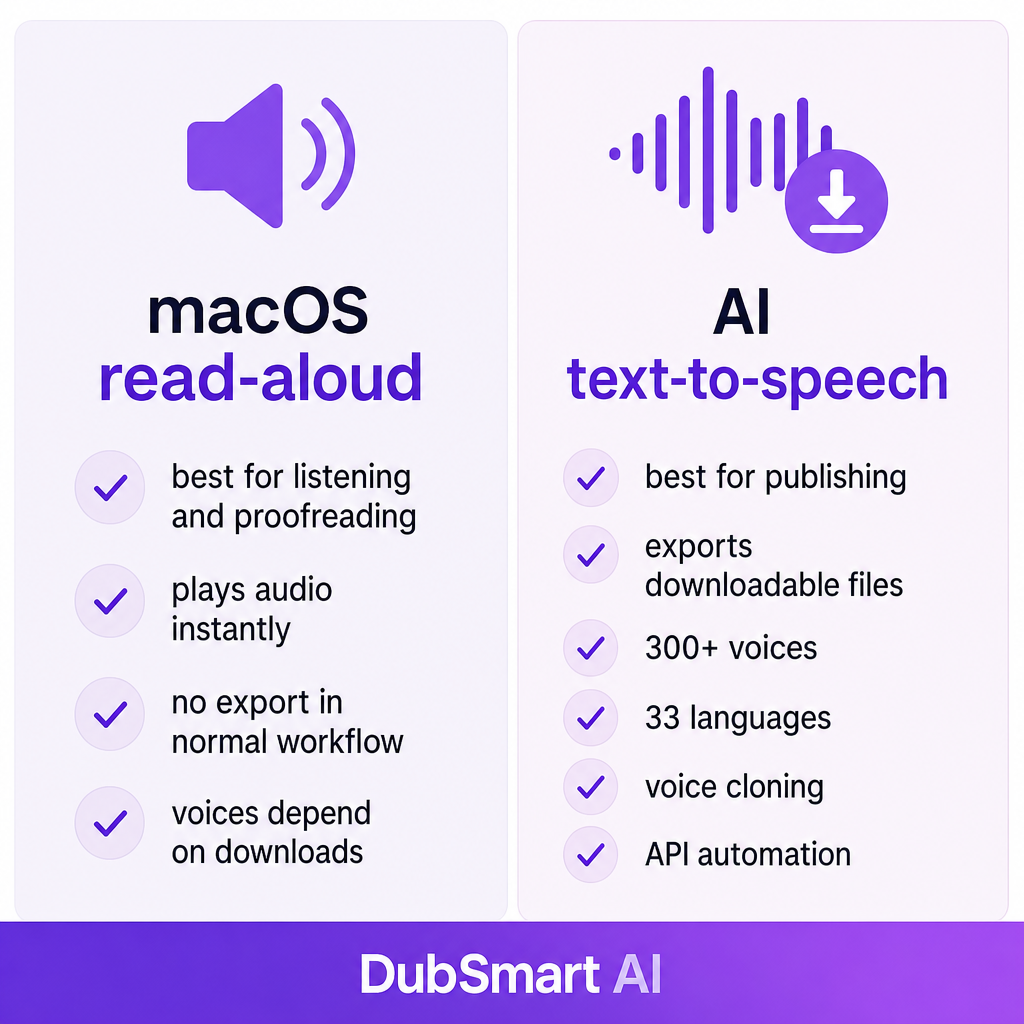
เครื่องมือที่เหมาะสมขึ้นอยู่กับว่าคุณวางแผนจะทำอะไรกับเสียงนั้นโดยสิ้นเชิง ตัวอ่านและตัวสร้างเสียงบรรยายซ้อนทับกันมากพอที่จะทำให้สับสน ดังนั้นตารางด้านล่างจึงจับคู่งานจริงกับตัวเลือกที่เหมาะสมกว่า
| ความต้องการ | TTS ในตัวของ Mac | แพลตฟอร์ม text-to-speech แบบ AI |
|---|---|---|
| ฟังหน้าเว็บหรือเอกสาร | เหมาะสมมาก | มักไม่จำเป็น |
| ตรวจทานสคริปต์ด้วยหู | เหมาะสมมาก | มีประโยชน์ในการทดสอบเสียงเฉพาะ |
| สร้างไฟล์เสียงบรรยายที่ดาวน์โหลดได้ | จำกัดหรือขึ้นอยู่กับแอป | เหมาะสมมาก |
| ผลิตเสียงบรรยายวิดีโอเป็นประจำ | พื้นฐาน | เหมาะสมกว่า |
| รักษาเสียงแบรนด์ที่จดจำได้หนึ่งเสียง | จำกัด | เสียงสำเร็จรูปหรือเสียงกำหนดเอง |
| สร้างเสียงบรรยายหลายภาษา | ขึ้นอยู่กับเสียงที่ติดตั้ง | สร้างมาเพื่อหลายภาษา |
| นำเสียงผู้พูดที่โคลนมาใช้ซ้ำ | ไม่ใช่ขั้นตอนการทำงานของ macOS | เครื่องมือโคลนเสียงโดยเฉพาะ |
| อัตโนมัติการสร้างในแอป | เฉพาะเฟรมเวิร์กของ Apple เท่านั้น | กรณีใช้งานหลักของ API |
ตัวอ่านชนะทุกครั้งเมื่อเสียงนั้นเป็นของคุณและหายไปหลังจากที่คุณฟังแล้ว แพลตฟอร์ม AI ชนะทันทีที่เสียงนั้นต้องคงอยู่ต่อไป: ส่งออก นำกลับมาใช้ซ้ำ แปลเป็นภาษาท้องถิ่น หรือวางลงบนไทม์ไลน์ หากคุณกำลังชั่งน้ำหนักระหว่างเสียงบรรยายสังเคราะห์กับการจ้างคนจริงสำหรับโปรเจกต์ที่ใหญ่กว่า บทวิเคราะห์ของเราเกี่ยวกับ เสียงบรรยาย AI เทียบกับนักพากย์มืออาชีพ ครอบคลุมการแลกเปลี่ยนด้านต้นทุนและคุณภาพอย่างละเอียด
DubSmart เหมาะกับการใช้งานบน Mac อย่างไร
DubSmart ทำงานในเบราว์เซอร์ของ Mac ดังนั้นจึงไม่มีอะไรต้องติดตั้ง แทนที่จะอ่านสิ่งที่อยู่บนหน้าจอ เครื่องมือ Text to Speech ของเราเปลี่ยนสคริปต์ที่เตรียมไว้ให้เป็นไฟล์เสียงที่คุณสามารถดาวน์โหลดและเผยแพร่ได้ หน้าผลิตภัณฑ์ระบุว่ามีเสียง AI มากกว่า 300 เสียงและการสร้างเสียงใน 33 ภาษา ซึ่งเป็นความแตกต่างในทางปฏิบัติระหว่างการฟังเอกสารกับการผลิตเสียงบรรยายสำหรับช่อง
สิ่งนี้สำคัญเมื่อผู้ใช้ Mac ต้องการเปลี่ยนสคริปต์วิดีโอให้เป็นเสียงบรรยายที่ดาวน์โหลดได้ สร้างเสียงบรรยายสำหรับบทช่วยสอนหรือ e-learning ผลิตหลายเวอร์ชันภาษาจากสคริปต์เดียวกัน หรือรักษาเสียงที่สม่ำเสมอตลอดทั้งซีรีส์ เรายังรองรับการสร้างเสียงแบบกำหนดเอง: ขั้นตอนการทำงาน การโคลนเสียง ของเราให้คุณอัปโหลดเสียงพูดที่สะอาดอย่างน้อย 20 วินาที และนำเสียงที่ได้กลับมาใช้ซ้ำได้ทั้งใน Text to Speech และ AI Dubbing เสียงรบกวนในพื้นหลังทำให้การโคลนเสื่อมคุณภาพ ดังนั้นการบันทึกที่สะอาดจึงคุ้มค่ากับการบันทึกเพิ่ม
สำหรับนักพัฒนาที่สร้างแอป Mac เว็บไซต์ หรือเครื่องมือการผลิตภายใน เราให้บริการ Text to Speech API ที่เข้าถึงคลังเสียงและภาษาเดียวกัน พร้อมเสียงแบบกำหนดเองสำหรับโปรเจกต์เชิงโปรแกรม นั่นคือชั้นที่คุณหยุดคลิกและเริ่มสร้างเสียงโดยอัตโนมัติจากไปป์ไลน์ของคุณเอง
วิธีเลือกตัวเลือกที่เหมาะสม
คำถามที่แท้จริงไม่ใช่ว่าเสียงฟังดูสังเคราะห์หรือไม่ แต่เป็นว่าเครื่องมือนั้นผลิตผลลัพธ์ที่โปรเจกต์ของคุณต้องการหรือไม่ ดังนั้นให้เริ่มจากรูปแบบสุดท้ายแล้วย้อนกลับมา
หากคุณต้องการแค่การเล่นทันที macOS มักจะเพียงพอ หากคุณต้องการไฟล์เสียงสำหรับการตัดต่อวิดีโอ การเผยแพร่ การกระจายพอดแคสต์ หรือ e-learning ให้เลือกเครื่องมือที่รองรับการสร้างและส่งออกเสียงอย่างชัดเจน แทนที่จะหวังว่าตัวอ่านจะให้ความร่วมมือ
การออกเสียงสมควรได้รับการทดสอบจริง ไม่ใช่แค่ประโยคสาธิตเดียว ให้ลองใส่เนื้อหาที่ยากที่สุดของคุณผ่านเสียงก่อน: ชื่อเฉพาะ คำย่อ ชื่อผลิตภัณฑ์ URL ตัวเลข คำย่อ ศัพท์เฉพาะทางอุตสาหกรรม และคำที่มีวิธีออกเสียงถูกต้องมากกว่าหนึ่งแบบ Apple มีกฎการออกเสียงแบบกำหนดเองสำหรับเสียงพูดของระบบ ในขณะที่เครื่องมือ AI โดยเฉพาะอาจให้คุณจัดการเครื่องหมายวรรคตอน คำสั่งเสียง หรือการสร้างแบบแบ่งส่วนแทน จับคู่รูปแบบการควบคุมให้เข้ากับว่าสคริปต์ของคุณจุกจิกแค่ไหน
ความสม่ำเสมอของเสียงแยกการอ่านเป็นครั้งคราวออกจากการผลิตอย่างต่อเนื่อง เสียงของระบบใช้ได้ดีสำหรับการอ่านอีเมล แต่ช่อง คอร์ส หรือแบรนด์ที่ทำประจำมักต้องการเอกลักษณ์เสียงที่จดจำได้และนำกลับมาใช้ซ้ำได้ คลังที่ใหญ่กว่า ตัวเลือกสไตล์ การโคลน หรือผลลัพธ์ที่ขับเคลื่อนด้วย API ความครอบคลุมของภาษาต้องการการตรวจสอบแบบเดียวกัน: การติดตั้งเสียง Mac หนึ่งเสียงไม่รับประกันผลลัพธ์หลายภาษาที่ดี ดังนั้นให้ยืนยันภาษาเฉพาะ การออกเสียงตามภูมิภาค และคุณภาพที่คุณต้องการ สำหรับการแปลเป็นภาษาท้องถิ่น ให้ชั่งน้ำหนักคุณภาพการแปล คำศัพท์ตามภูมิภาค การออกเสียงชื่อและสถานที่ จังหวะเวลาที่ตรงกับวิดีโอต้นฉบับ และว่าเอกลักษณ์เสียงหนึ่งสามารถใช้ข้ามภาษาได้หรือไม่
การตรวจสอบสองข้อสุดท้ายปกป้องคุณหลังจากที่เสียงมีอยู่แล้ว ในด้านความเป็นส่วนตัว ตัวอ่านในตัวและบริการบนคลาวด์จัดการข้อมูลแตกต่างกัน ดังนั้นให้ทบทวนข้อกำหนด การเก็บรักษาข้อมูล และเงื่อนไขการใช้งานเชิงพาณิชย์ก่อนส่งสคริปต์หรือการบันทึกไปยังแพลตฟอร์มออนไลน์ใดๆ ในด้านความยินยอม ให้โคลนเสียงเฉพาะเมื่อคุณได้รับอนุญาตจากผู้พูดและมีสิทธิ์ใช้งานเท่านั้น เพราะเสียงสังเคราะห์มีความเสี่ยงต่อการปลอมตัว การฉ้อโกง และการเปิดเผยหากใช้ในทางหลอกลวง จากนั้นตัดสินเสียงจากตัวอย่างที่เป็นตัวแทนซึ่งรวมบรรทัดที่ยากที่สุด และสำหรับวิดีโอ ให้ทดสอบเสียงที่สร้างขึ้นกับการตัดต่อจริงก่อนที่คุณจะตัดสินใจ
การแก้ไขปัญหา text-to-speech บน Mac ที่พบบ่อย
ความล้มเหลวในการอ่านออกเสียงส่วนใหญ่มาจากสาเหตุที่คาดเดาได้เพียงไม่กี่อย่าง และแต่ละอย่างมีวิธีตรวจสอบอย่างรวดเร็ว
หาก แป้นลัดไม่ทำงาน ให้ยืนยันว่ามีการเลือกข้อความจริง ว่าแอปแสดงข้อความที่เลือกได้ ว่า พูดส่วนที่เลือก เปิดใช้งานอยู่ ว่าแป้นลัดไม่ได้ถูกกำหนดใหม่ และว่าไม่มีแอปหรือฟีเจอร์ macOS อื่นใช้ชุดแป้นเดียวกัน
หาก เสียงที่พูดผิด ให้เปิด การตั้งค่าระบบ → การช่วยการเข้าถึง → อ่านและพูด (Read & Speak) และตรวจสอบเสียงของระบบและภาษาพูดที่เลือก เมื่อข้อความมีหลายภาษาผสมกัน ให้ตรวจสอบว่าการตรวจจับภาษาเปิดใช้งานและรองรับการจับคู่นั้นหรือไม่
หาก การออกเสียงฟังดูผิด ให้เพิ่มการออกเสียงแบบกำหนดเองสำหรับชื่อ คำย่อ หรือศัพท์เฉพาะทางที่มีปัญหา หรือเขียนย่อหน้าใหม่ด้วยเครื่องหมายวรรคตอนและการเว้นประโยคที่บ่งบอกการนำเสนอที่คุณต้องการ
หาก เสียงหายไป มันอาจกำลังดาวน์โหลดอยู่ Apple ระบุว่าเสียงที่ดาวน์โหลดจะไม่พร้อมใช้งานจนกว่าการดาวน์โหลดจะเสร็จสิ้นและต้องมีการเชื่อมต่ออินเทอร์เน็ต และหาก เสียงไม่ดีพอสำหรับวิดีโอ นั่นเป็นเรื่องที่คาดไว้แล้วไม่ใช่ข้อผิดพลาด: การอ่านออกเสียงข้อความและการผลิตเสียงบรรยายที่พร้อมเผยแพร่เป็นงานที่แตกต่างกัน ดังนั้นให้ย้ายจากตัวอ่านของระบบไปยังขั้นตอนการทำงาน TTS โดยเฉพาะเมื่อคุณต้องการไฟล์ที่นำกลับมาใช้ซ้ำได้ ผลลัพธ์หลายภาษา การโคลน หรือการทำงานอัตโนมัติ
ครีเอเตอร์ Mac สามารถใช้ทั้งสองอย่างในกระบวนการเดียวได้จริง ร่างสคริปต์ ให้ macOS TTS อ่านกลับมาเพื่อให้คุณจับถ้อยคำที่ขัดหูได้ แก้ไขชื่อ ตัวเลข และเครื่องหมายวรรคตอน จากนั้นสร้างเสียงบรรยายสุดท้ายด้วยแพลตฟอร์มเสียง AI เมื่อคุณต้องการไฟล์ที่ส่งออกได้ ตรวจสอบเสียงนั้นกับวิดีโอและทำการแก้ไขด้วยมนุษย์ก่อนเผยแพร่ ตัวอ่านทำหน้าที่ได้คุ้มค่าในขั้นตอนการตรวจทาน เครื่องมือ AI ทำหน้าที่ได้คุ้มค่าในขั้นตอนการผลิต
คำถามที่พบบ่อย
Mac มี text to speech ในตัวหรือไม่?
มี macOS สามารถอ่านข้อความที่เลือกออกเสียงได้ผ่าน การตั้งค่าระบบ → การช่วยการเข้าถึง → อ่านและพูด (Read & Speak) เปิด พูดส่วนที่เลือก เลือกข้อความในแอปที่รองรับ และกดแป้นพิมพ์ลัดที่ตั้งค่าไว้
แป้นลัดสำหรับ text to speech บน Mac คืออะไร?
แป้นลัดเริ่มต้นสำหรับการพูดข้อความที่เลือกโดยทั่วไปคือ Option–Esc และคุณสามารถเปลี่ยนได้ในการตั้งค่า อ่านและพูด (Read & Speak)
Mac สามารถอ่าน PDF ออกเสียงได้หรือไม่?
สามารถอ่านข้อความที่เลือกได้ใน PDF เมื่อโปรแกรมดูเปิดเผยข้อความนั้นให้ macOS PDF ที่สแกนมามักต้องใช้ OCR ก่อน เพราะคำถูกเก็บเป็นรูปภาพแทนที่จะเป็นข้อความที่แก้ไขได้
ฉันสามารถดาวน์โหลดเสียง text-to-speech ของ Mac ได้หรือไม่?
ฟีเจอร์ในตัวออกแบบมาเพื่อการเล่นเป็นหลัก ไม่ใช่การส่งออก หากคุณต้องการไฟล์ที่เสร็จสมบูรณ์สำหรับวิดีโอ พอดแคสต์ หรือคอร์ส ให้ใช้เครื่องมือสร้างเสียงที่รองรับการส่งออกเสียงอย่างชัดเจน
text to speech บน Mac สามารถใช้เสียงของฉันเองได้หรือไม่?
ฟีเจอร์อ่านออกเสียงมาตรฐานไม่ใช่การโคลนเสียง หากต้องการสร้างเสียงพูดด้วยเสียงแบบกำหนดเอง ให้ใช้บริการโคลนโดยเฉพาะและขอความยินยอมจากผู้พูดก่อน DubSmart สามารถสร้างเสียงที่นำกลับมาใช้ซ้ำได้จากเสียงที่สะอาดอย่างน้อย 20 วินาที
text to speech ของ Mac ฟรีหรือไม่?
ฟีเจอร์ในตัวของ macOS มาพร้อมกับระบบปฏิบัติการ และเสียงเพิ่มเติมอาจต้องดาวน์โหลด แพลตฟอร์มเสียง AI ของบุคคลที่สามอาจใช้การกำหนดราคาแบบบัญชี เครดิต การสมัครสมาชิก หรือ API แยกต่างหาก