
Twój Mac może czytać tekst na głos bez instalowania czegokolwiek, ponieważ macOS jest wyposażony we wbudowaną syntezę mowy, która odczytuje zaznaczony tekst, powiadomienia i inne obsługiwane treści. Ale text to speech mac w rzeczywistości obejmuje dwa zadania, które ludzie nieustannie ze sobą mylą: skłonienie Maca do przeczytania ci czegoś oraz wygenerowanie pliku lektorskiego, który możesz opublikować. Pierwsze to funkcja dostępności. Drugie to praca produkcyjna. Wiedza o tym, którego potrzebujesz, oszczędza ci walki z niewłaściwym narzędziem.
Jeśli chcesz tylko posłuchać artykułu, przeczytać scenariusz ze słuchu albo usłyszeć, jak brzmi dane zdanie, systemowy czytnik jest już na twoim urządzeniu i konfiguruje się w kilka sekund. Jeśli potrzebujesz narracji do pobrania do filmu na YouTube, kursu, podcastu lub wielojęzycznej kampanii, potrzebujesz platformy do generowania głosu stworzonej z myślą o eksporcie, spójności i lokalizacji. Ten przewodnik wyraźnie rozdziela te dwie rzeczy, abyś przestał traktować czytnik jak studio.
Spis treści
Co tak naprawdę oznacza zamiana tekstu na mowę na Macu
Zamiana tekstu na mowę, zwykle skracana do TTS, przekształca napisane słowa w syntezowaną mowę. Przekazujesz systemowi jakiś tekst, a on odczytuje ten tekst na głos przy użyciu modelu głosowego, zamiast odtwarzać nagranie człowieka. Dźwięk jest generowany na bieżąco, więc nie jest to klip osoby czytającej twoje dokładne zdanie.
Na Macu dostarczasz tekst poprzez obsługiwaną aplikację lub funkcję systemu operacyjnego. System mowy następnie czyta słowa i interpunkcję, interpretuje strukturę zdania, dobiera wymowę i sposób wypowiedzi oraz odtwarza dźwięk przez głośniki lub słuchawki. Dokumentacja dla deweloperów Apple opisuje tę samą ideę w kategoriach oprogramowania: aplikacja tworzy wypowiedź mowną zawierającą tekst, przekazuje ją do syntezatora mowy i konfiguruje parametry takie jak wybrany głos i tempo mówienia.
Praktyczny podział jest prosty. Czytanie tekstu na głos służy do konsumowania treści, które już masz. Generowanie dźwięku lektorskiego służy do tworzenia czegoś nowego, co będziesz edytować, eksportować i rozpowszechniać. macOS jest zbudowany niemal w całości wokół pierwszego zadania.
Jak działa potok mowy na Macu
Między twoim tekstem a dźwiękiem, który z niego wychodzi, znajdują się trzy warstwy, a każda z nich wyjaśnia inne ograniczenie, na które możesz natrafić.
Warstwa tekstowa to miejsce, gdzie Mac potrzebuje faktycznie czytelnego tekstu. Akapit zaznaczony w przeglądarce, dokument w Pages lub Word, e-mail, notatka lub powiadomienie — wszystko to się kwalifikuje. Tekst zablokowany wewnątrz obrazu lub zeskanowanego dokumentu zwykle nie, ponieważ znaki są przechowywane jako piksele. W takiej sytuacji najpierw potrzebujesz optycznego rozpoznawania znaków lub kroku transkrypcji i konwersji, zanim cokolwiek będzie mogło zostać wypowiedziane. Nasze narzędzie do zamiany mowy na tekst obsługuje pokrewne zadanie zamiany nagranej mowy na edytowalny tekst, gdy pracujesz w przeciwnym kierunku.
Warstwa języka i głosu to miejsce, gdzie macOS stosuje język mowy i głos systemowy, a następnie pozwala ci dostosować tempo mówienia i głośność. Apple udostępnia również kontrolki wymowy, abyś mógł zdefiniować, jak wypowiadane są nietypowe nazwy, akronimy, terminy techniczne lub nazwy marek. W przypadku tekstu mieszanego językowo ustawienia Treści mówionej obejmują wykrywanie języka tam, gdzie jest ono obsługiwane, więc Mac może przełączać głosy w trakcie fragmentu.
Warstwa dźwiękowa zamienia zinterpretowany tekst w dźwięk i odtwarza go natychmiast. W standardowym procesie dostępności ten dźwięk jest przeznaczony do słuchania, a nie do zapisywania jako dopracowany zasób produkcyjny. To właśnie w tym miejscu twórcy natrafiają na ścianę: czytnik dobrze wykonuje swoje zadanie, ale nigdy nie został zaprojektowany, by przekazać ci czysty, gotowy do ponownego użycia plik.
Włączanie czytania na głos w macOS
W aktualnych wersjach macOS kontrolki znajdują się w menu Apple → Ustawienia systemowe → Dostępność → Czytaj i mów. Starsze wersje mogą oznaczać ten sam obszar jako Treść mówiona lub Mowa, więc jeśli sformułowanie wygląda inaczej, prawdopodobnie masz wcześniejszą wersję, a nie brak tej funkcji.
Z tego panelu możesz włączyć Wypowiadaj zaznaczenie, ustawić lub zmienić skrót klawiszowy, wybrać głos systemowy, dostosować tempo mówienia i głośność, pobrać dodatkowe głosy, dodać niestandardowe wymowy oraz skonfigurować wykrywanie języka tam, gdzie jest dostępne. Gdy Wypowiadaj zaznaczenie jest włączone, zaznacz tekst w kompatybilnej aplikacji i naciśnij skrót; naciśnij go ponownie, aby zatrzymać. Domyślny skrót to zazwyczaj Option–Esc, choć możesz go zmienić.
Niektóre aplikacje oferują także polecenie menu, takie jak Edycja → Mowa → Rozpocznij mówienie oraz Edycja → Mowa → Zatrzymaj mówienie, przy czym dostępność zależy od aplikacji i aktualnie zaznaczonego tekstu. Jeśli chcesz więcej głosów, macOS pozwala pobrać dodatkowe z ustawień głosu, ale Apple zaznacza, że głos pozostaje niedostępny do zakończenia jego pobierania oraz że pobieranie wymaga połączenia z internetem. Więcej głosów może zwiększyć wybór, ale nie dają one opcji eksportu, warunków użytku komercyjnego ani spójności głosu, jakich wymaga praca produkcyjna.
Wbudowany czytnik kontra lektor AI
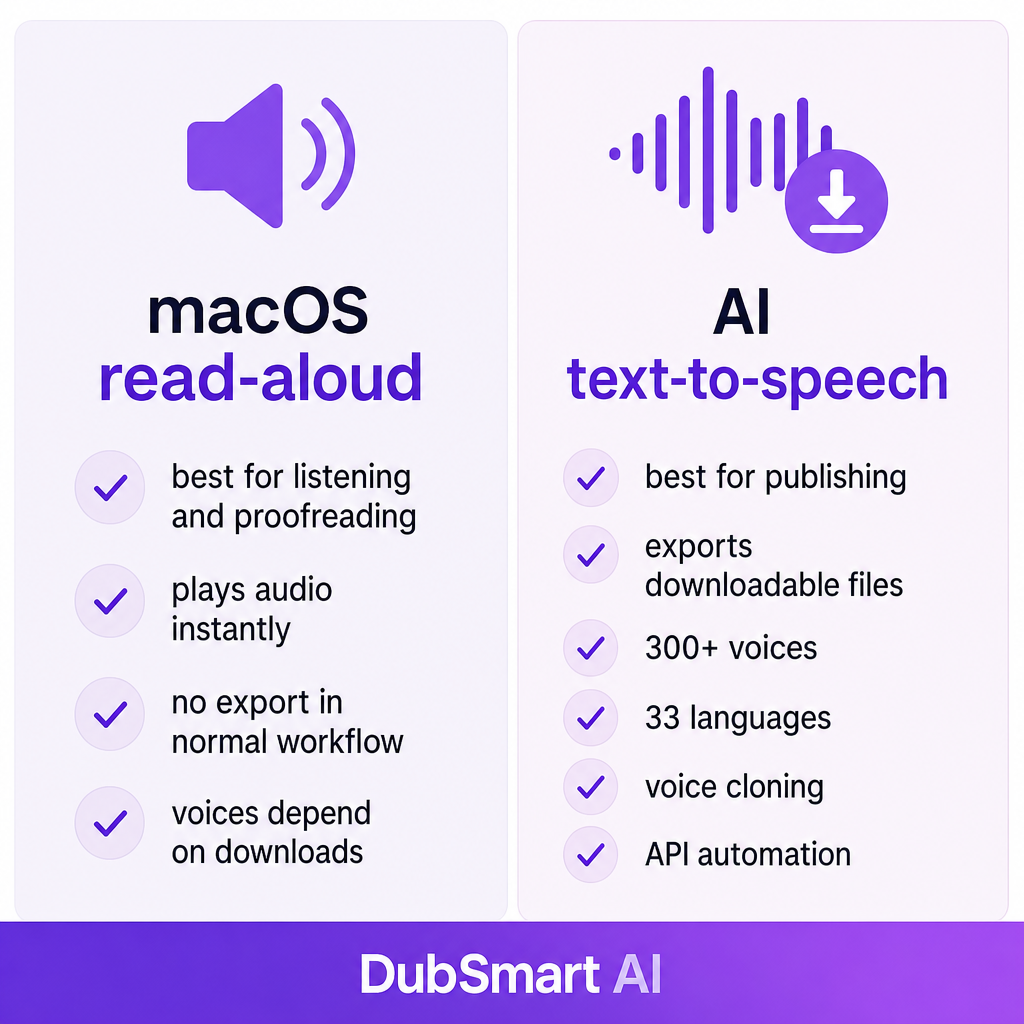
Właściwe narzędzie zależy całkowicie od tego, co planujesz zrobić z dźwiękiem. Czytnik i generator lektora pokrywają się na tyle, by wprowadzać zamieszanie, dlatego tabela poniżej mapuje rzeczywiste zadania na lepsze dopasowanie.
| Potrzeba | Wbudowane TTS na Macu | Platforma TTS z AI |
|---|---|---|
| Słuchanie strony internetowej lub dokumentu | Dobrze pasuje | Zwykle zbędna |
| Czytanie scenariusza ze słuchu | Dobrze pasuje | Przydatna do testu konkretnego głosu |
| Tworzenie pliku narracji do pobrania | Ograniczone lub zależne od aplikacji | Dobrze pasuje |
| Tworzenie powtarzalnych lektorów wideo | Podstawowe | Lepiej dopasowana |
| Utrzymanie jednego rozpoznawalnego głosu marki | Ograniczone | Głosy gotowe lub niestandardowe |
| Generowanie wielojęzycznej narracji | Zależy od zainstalowanych głosów | Zbudowana z myślą o wielu językach |
| Ponowne użycie sklonowanego głosu | To nie jest proces macOS | Dedykowane narzędzia do klonowania głosu |
| Automatyzacja generowania w aplikacji | Tylko frameworki Apple | Podstawowy przypadek użycia API |
Czytnik wygrywa zawsze, gdy dźwięk jest dla ciebie i znika, gdy go usłyszysz. Platforma AI wygrywa w chwili, gdy dźwięk musi przetrwać: wyeksportowany, ponownie użyty, zlokalizowany lub umieszczony na osi czasu. Jeśli ważysz syntetyczną narrację przeciwko zatrudnieniu lektora do większego projektu, nasza analiza lektora AI kontra profesjonalny aktor głosowy szczegółowo omawia kompromisy między kosztem a jakością.
Gdzie DubSmart pasuje na Macu
DubSmart działa w przeglądarce na Macu, więc nie ma niczego do zainstalowania. Zamiast czytać cokolwiek jest na ekranie, nasze narzędzie Text to Speech zamienia przygotowany scenariusz w plik audio, który możesz pobrać i opublikować. Strona produktu wymienia ponad 300 głosów AI oraz generowanie głosu w 33 językach, co stanowi praktyczną różnicę między słuchaniem dokumentu a produkowaniem narracji dla kanału.
To ma znaczenie, gdy użytkownik Maca musi zamienić scenariusz wideo w narrację do pobrania, stworzyć lektory do poradników lub e-learningu, wyprodukować kilka wersji językowych tego samego scenariusza lub utrzymać spójny głos w całej serii. Obsługujemy również tworzenie niestandardowych głosów: nasz proces klonowania głosu pozwala przesłać co najmniej 20 sekund czystej mowy i ponownie wykorzystać powstały głos zarówno w Text to Speech, jak i w AI Dubbing. Szum tła pogarsza klon, więc czyste nagranie warte jest dodatkowego ujęcia.
Dla deweloperów budujących aplikację na Maca, stronę internetową lub wewnętrzne narzędzie produkcyjne udostępniamy API Text to Speech z dostępem do tej samej biblioteki głosów i języków, a także niestandardowych głosów do projektów programistycznych. To warstwa, w której przestajesz klikać i zaczynasz automatycznie generować dźwięk z własnego potoku.
Jak wybrać właściwą opcję
Prawdziwe pytanie nie dotyczy tego, czy głos brzmi syntetycznie. Dotyczy tego, czy narzędzie tworzy wynik, którego potrzebuje twój projekt, więc zacznij od ostatecznego formatu i pracuj wstecz.
Jeśli potrzebujesz tylko natychmiastowego odtwarzania, macOS zwykle wystarcza. Jeśli potrzebujesz pliku audio do montażu wideo, publikacji, dystrybucji podcastu lub e-learningu, wybierz narzędzie, które wyraźnie obsługuje generowanie i eksport dźwięku, zamiast liczyć na to, że czytnik będzie współpracował.
Wymowa zasługuje na prawdziwy test, a nie na jedną linię demonstracyjną. Przepuść przez głos najtrudniejsze treści: nazwy własne, akronimy, nazwy produktów, adresy URL, liczby, skróty, branżowy żargon oraz słowa z więcej niż jedną poprawną wymową. Apple oferuje niestandardowe reguły wymowy dla swojej mowy systemowej, podczas gdy dedykowane narzędzia AI mogą zamiast tego dawać ci obsługę interpunkcji, instrukcje głosowe lub generowanie segmentowane. Dopasuj styl kontroli do tego, jak wymagający jest twój scenariusz.
Spójność głosu oddziela okazjonalne czytanie od ciągłej produkcji. Głos systemowy jest w porządku do czytania e-maila, ale powtarzalny kanał, kurs lub marka zwykle potrzebuje rozpoznawalnej, wielokrotnego użytku tożsamości głosowej, większej biblioteki, wyborów stylistycznych, klonowania lub wyjścia sterowanego przez API. Zasięg językowy wymaga tej samej uwagi: zainstalowanie jednego głosu na Macu nie gwarantuje dobrych rezultatów wielojęzycznych, więc potwierdź konkretny język, regionalną wymowę i jakość, których potrzebujesz. W przypadku lokalizacji rozważ także jakość tłumaczenia, słownictwo regionalne, wymowę nazw i miejsc, synchronizację z oryginalnym wideo oraz to, czy jedna tożsamość głosowa może przenosić się między językami.
Dwie ostatnie kontrole chronią cię po tym, jak dźwięk już istnieje. W kwestii prywatności wbudowany czytnik i usługa w chmurze obsługują dane w różny sposób, więc przejrzyj warunki, zasady przechowywania i warunki użytku komercyjnego przed wysłaniem scenariusza lub nagrania do jakiejkolwiek platformy online. W kwestii zgody klonuj głos tylko wtedy, gdy masz pozwolenie mówcy i prawo do jego wykorzystania, ponieważ syntetyczny głos niesie ryzyko podszywania się, oszustwa i ujawnienia, jeśli zostanie użyty w sposób wprowadzający w błąd. Następnie oceń głos na reprezentatywnej próbce zawierającej najtrudniejsze linie, a w przypadku wideo przetestuj wygenerowany dźwięk na tle rzeczywistego montażu, zanim się zdecydujesz.
Rozwiązywanie częstych problemów z zamianą tekstu na mowę na Macu
Większość niepowodzeń czytania na głos wynika z garstki przewidywalnych przyczyn, a każda ma szybką kontrolę.
Jeśli skrót nic nie robi, upewnij się, że tekst jest faktycznie zaznaczony, że aplikacja udostępnia tekst możliwy do zaznaczenia, że Wypowiadaj zaznaczenie jest włączone, że skrót nie został przypisany na nowo oraz że żadna inna aplikacja ani funkcja macOS nie używa tej samej kombinacji klawiszy.
Jeśli mówi niewłaściwy głos, otwórz Ustawienia systemowe → Dostępność → Czytaj i mów i zweryfikuj wybrany głos systemowy oraz język mowy. Gdy tekst miesza języki, sprawdź, czy wykrywanie języka jest włączone i obsługiwane dla tej pary.
Jeśli wymowa brzmi nie tak, dodaj niestandardową wymowę dla problematycznych nazw, akronimów lub terminów specjalistycznych, albo przepisz fragment z interpunkcją i podziałami zdań, które sygnalizują pożądany sposób wypowiedzi.
Jeśli głosu brakuje, może się on nadal pobierać; Apple podaje, że pobierane głosy pozostają niedostępne do zakończenia pobierania oraz że wymagane jest połączenie z internetem. A jeśli dźwięk nie jest wystarczająco dobry do wideo, to jest to oczekiwane, a nie błąd: czytanie tekstu na głos i produkowanie gotowego do publikacji lektora to różne zadania, więc przejdź od systemowego czytnika do dedykowanego procesu TTS, gdy potrzebujesz wielokrotnego użytku pliku, wyjścia wielojęzycznego, klonowania lub automatyzacji.
Twórca na Macu może faktycznie użyć obu w jednym procesie. Napisz szkic scenariusza, pozwól macOS TTS go odczytać, abyś wyłapał niezręczne sformułowania ze słuchu, popraw nazwy, liczby i interpunkcję, a następnie wygeneruj ostateczną narrację za pomocą platformy głosu AI, gdy potrzebujesz eksportowalnego pliku. Przejrzyj ten dźwięk na tle wideo i wprowadź ludzkie poprawki przed publikacją. Czytnik zarabia na swoje utrzymanie na etapie korekty; narzędzie AI zarabia na swoje na etapie produkcji.
Najczęściej zadawane pytania
Czy Mac ma wbudowaną zamianę tekstu na mowę?
Tak. macOS może czytać zaznaczony tekst na głos poprzez Ustawienia systemowe → Dostępność → Czytaj i mów. Włącz Wypowiadaj zaznaczenie, zaznacz tekst w kompatybilnej aplikacji i naciśnij skonfigurowany skrót klawiszowy.
Jaki jest skrót do zamiany tekstu na mowę na Macu?
Domyślny skrót do wypowiadania zaznaczonego tekstu to zazwyczaj Option–Esc, a możesz go zmienić w ustawieniach Czytaj i mów.
Czy Mac może czytać plik PDF na głos?
Może czytać tekst możliwy do zaznaczenia w pliku PDF, gdy przeglądarka udostępnia ten tekst systemowi macOS. Zeskanowany plik PDF często najpierw wymaga OCR, ponieważ słowa są przechowywane jako obraz, a nie edytowalny tekst.
Czy mogę pobrać dźwięk z zamiany tekstu na mowę na Macu?
Wbudowana funkcja jest zaprojektowana głównie do odtwarzania, a nie eksportu. Jeśli potrzebujesz gotowego pliku do wideo, podcastu lub kursu, użyj narzędzia do generowania głosu, które wyraźnie obsługuje eksport dźwięku.
Czy zamiana tekstu na mowę na Macu może używać mojego własnego głosu?
Standardowa funkcja czytania na głos nie jest klonowaniem głosu. Aby wygenerować mowę w niestandardowym głosie, użyj dedykowanej usługi klonowania i najpierw uzyskaj zgodę mówcy. DubSmart może stworzyć wielokrotnego użytku głos z co najmniej 20 sekund czystego dźwięku.
Czy zamiana tekstu na mowę na Macu jest darmowa?
Wbudowana funkcja macOS jest dołączona do systemu operacyjnego, a dodatkowe głosy mogą wymagać pobrania. Zewnętrzne platformy głosu AI mogą stosować osobne ceny za konto, kredyty, subskrypcję lub API.