
Je Mac kan tekst hardop voorlezen zonder iets te installeren, omdat macOS wordt geleverd met ingebouwde spraaksynthese die geselecteerde tekst, meldingen en andere ondersteunde inhoud uitspreekt. Maar text to speech mac omvat eigenlijk twee taken die mensen voortdurend door elkaar halen: je Mac iets laten voorlezen, en een voice-overbestand genereren dat je kunt publiceren. Het eerste is een toegankelijkheidsfunctie. Het tweede is productiewerk. Weten welke je nodig hebt, voorkomt dat je met het verkeerde gereedschap worstelt.
Als je alleen een artikel wilt beluisteren, een script op het gehoor wilt proeflezen, of wilt horen hoe een zin overkomt, dan staat de systeemlezer al op je apparaat en is hij in enkele seconden klaar voor gebruik. Als je een downloadbare vertelling nodig hebt voor een YouTube-video, een cursus, een podcast of een meertalige campagne, dan heb je een stemgeneratieplatform nodig dat gebouwd is voor export, consistentie en lokalisatie. Deze gids scheidt de twee duidelijk, zodat je stopt met een lezer als een studio te behandelen.
Inhoudsopgave
Wat text to speech op Mac eigenlijk betekent
Text to speech, meestal afgekort tot TTS, zet geschreven woorden om in gesynthetiseerde spraak. Je geeft het systeem wat tekst, en het spreekt die tekst hardop uit met een stemmodel in plaats van een menselijke opname af te spelen. De audio wordt ter plekke gegenereerd, dus het is geen fragment van een persoon die jouw exacte zin voorleest.
Op een Mac lever je de tekst aan via een ondersteunde app of een besturingssysteemfunctie. Het spraaksysteem leest vervolgens de woorden en interpunctie, interpreteert de zinsstructuur, kiest de uitspraak en voordracht, en speelt de audio af via je luidsprekers of koptelefoon. De ontwikkelaarsdocumentatie van Apple beschrijft hetzelfde idee in softwaretermen: een app bouwt een spraakuiting met tekst, geeft die door aan een spraaksynthesizer, en configureert parameters zoals de gekozen stem en spreeksnelheid.
De praktische scheiding is eenvoudig. Tekst hardop voorlezen is om inhoud te consumeren die je al hebt. Voice-overaudio genereren is om iets nieuws te creëren dat je gaat bewerken, exporteren en verspreiden. macOS is bijna volledig rond de eerste taak gebouwd.
Hoe de Mac-spraakpijplijn werkt
Drie lagen bevinden zich tussen je tekst en het geluid dat eruit komt, en elke laag verklaart een andere beperking die je kunt tegenkomen.
De tekstlaag is waar de Mac werkelijk leesbare tekst nodig heeft. Een alinea geselecteerd in een browser, een document in Pages of Word, een e-mail, een notitie of een melding komen allemaal in aanmerking. Tekst die vastzit in een afbeelding of een gescand document meestal niet, omdat de tekens als pixels zijn opgeslagen. In die situatie heb je eerst optische tekenherkenning nodig, of een transcriptie-en-conversiestap, voordat er iets kan worden uitgesproken. Onze speech-to-text-tool verzorgt de gerelateerde taak van het omzetten van gesproken audio naar bewerkbare tekst wanneer je in de andere richting werkt.
De taal- en stemlaag is waar macOS een spraaktaal en een systeemstem toepast, en je vervolgens de spreeksnelheid en het volume laat aanpassen. Apple biedt ook uitspraakregelingen zodat je kunt definiëren hoe ongebruikelijke namen, acroniemen, technische termen of merknamen worden uitgesproken. Voor tekst met gemengde talen bevatten de instellingen voor Gesproken inhoud taalherkenning waar ondersteund, zodat de Mac midden in een passage van stem kan wisselen.
De audiolaag zet de geïnterpreteerde tekst om in geluid en speelt het meteen af. In een standaard toegankelijkheidsworkflow is die audio bedoeld om te beluisteren, niet om op te slaan als een verzorgd productiebestand. Dit is precies het punt waar makers tegen een muur aanlopen: de lezer doet zijn werk goed, maar is nooit ontworpen om je een schoon, herbruikbaar bestand te geven.
Voorlezen inschakelen in macOS
In huidige macOS-versies bevinden de besturingselementen zich onder Apple-menu → Systeeminstellingen → Toegankelijkheid → Lezen & Spreken. Oudere versies labelen hetzelfde gebied mogelijk als Gesproken inhoud of Spraak, dus als de bewoording er anders uitziet, zit je waarschijnlijk op een eerdere versie in plaats van dat de functie ontbreekt.
In dat paneel kun je Selectie uitspreken inschakelen, de toetsencombinatie instellen of wijzigen, een systeemstem kiezen, de spreeksnelheid en het volume aanpassen, extra stemmen downloaden, aangepaste uitspraken toevoegen en taalherkenning configureren waar beschikbaar. Zodra Selectie uitspreken aan staat, markeer je tekst in een compatibele app en druk je op de toetsencombinatie; druk er opnieuw op om te stoppen. De standaard toetsencombinatie is over het algemeen Option–Esc, al kun je die opnieuw toewijzen.
Sommige apps bieden ook een menu-opdracht zoals Wijzig → Spraak → Start uitspreken en Wijzig → Spraak → Stop uitspreken, waarbij de beschikbaarheid afhangt van de app en de momenteel geselecteerde tekst. Als je meer stemmen wilt, laat macOS je extra stemmen downloaden vanuit de steminstellingen, maar Apple merkt op dat een stem onbeschikbaar blijft totdat het downloaden klaar is en dat downloaden een internetverbinding vereist. Meer stemmen kunnen de keuze verbeteren, maar ze geven je niet de exportopties, voorwaarden voor commercieel gebruik of stemconsistentie die productiewerk vereist.
Ingebouwde lezer versus AI-voice-over
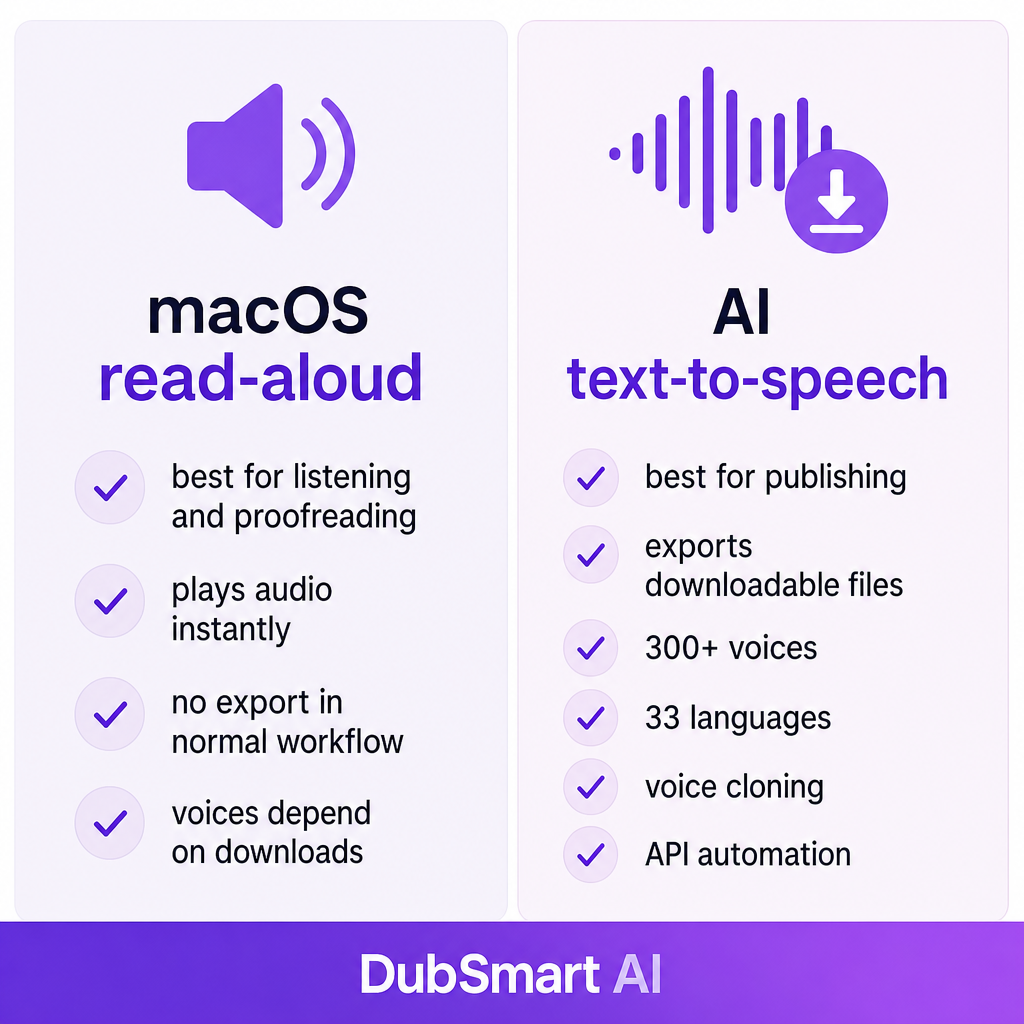
Het juiste gereedschap hangt volledig af van wat je met het geluid van plan bent. Een lezer en een voice-overgenerator overlappen net genoeg om verwarrend te zijn, dus de onderstaande tabel koppelt echte taken aan de betere keuze.
| Behoefte | Ingebouwde Mac-TTS | AI-text-to-speech-platform |
|---|---|---|
| Een webpagina of document beluisteren | Sterke keuze | Meestal onnodig |
| Een script op het gehoor proeflezen | Sterke keuze | Nuttig om een specifieke stem te testen |
| Een downloadbaar vertellingsbestand maken | Beperkt of app-afhankelijk | Sterke keuze |
| Terugkerende video-voice-overs produceren | Basaal | Beter geschikt |
| Eén herkenbare merkstem behouden | Beperkt | Standaard- of aangepaste stemmen |
| Meertalige vertelling genereren | Afhankelijk van geïnstalleerde stemmen | Gebouwd voor meerdere talen |
| Een gekloonde sprekersstem hergebruiken | Niet de macOS-workflow | Speciale stemkloongereedschappen |
| Generatie in een app automatiseren | Alleen Apple-frameworks | Een kerngebruiksgeval van de API |
De lezer wint wanneer de audio voor jezelf is en verdwijnt nadat je hem hebt gehoord. Een AI-platform wint op het moment dat de audio moet blijven bestaan: geëxporteerd, hergebruikt, gelokaliseerd of op een tijdlijn gezet. Als je synthetische vertelling afweegt tegen het inhuren van talent voor een groter project, behandelt onze analyse van AI-voice-over versus een professionele stemacteur de afwegingen tussen kosten en kwaliteit in detail.
Waar DubSmart past op een Mac
DubSmart draait in een Mac-browser, dus er is niets te installeren. In plaats van voor te lezen wat er op het scherm staat, zet onze Text to Speech-tool een voorbereid script om in een audiobestand dat je kunt downloaden en publiceren. De productpagina vermeldt meer dan 300 AI-stemmen en stemgeneratie in 33 talen, wat het praktische verschil is tussen het beluisteren van een document en het produceren van vertelling voor een kanaal.
Dat is belangrijk wanneer een Mac-gebruiker een videoscript wil omzetten in een downloadbare vertelling, voice-overs wil maken voor tutorials of e-learning, meerdere taalversies van hetzelfde script wil produceren, of een consistente stem wil behouden over een serie heen. We ondersteunen ook het maken van aangepaste stemmen: onze voice cloning-workflow laat je minstens 20 seconden schone spraak uploaden en de resulterende stem hergebruiken in zowel Text to Speech als AI Dubbing. Achtergrondgeluid verslechtert een kloon, dus een schone opname is de extra moeite waard.
Voor ontwikkelaars die een Mac-app, website of intern productiegereedschap bouwen, bieden we een Text to Speech API met toegang tot dezelfde stembibliotheek en talen, plus aangepaste stemmen voor programmatische projecten. Dat is de laag waar je stopt met klikken en begint met het automatisch genereren van audio vanuit je eigen pijplijn.
Hoe je de juiste optie kiest
De echte vraag is niet of een stem synthetisch klinkt. Het is of het gereedschap de output produceert die je project nodig heeft, dus begin bij het uiteindelijke formaat en werk terug.
Als je alleen directe weergave nodig hebt, is macOS meestal genoeg. Als je een audiobestand nodig hebt voor videobewerking, publicatie, podcastdistributie of e-learning, kies dan een gereedschap dat expliciet audiogeneratie en -export ondersteunt in plaats van te hopen dat de lezer meewerkt.
Uitspraak verdient een echte test, niet één demozin. Haal je lastigste inhoud eerst door de stem: eigennamen, acroniemen, productnamen, URL's, getallen, afkortingen, vakjargon en woorden met meer dan één correcte uitspraak. Apple biedt aangepaste uitspraakregels voor zijn systeemspraak, terwijl speciale AI-tools je in plaats daarvan interpunctieverwerking, steminstructies of gesegmenteerde generatie kunnen geven. Stem de stijl van besturing af op hoe kieskeurig je script is.
Stemconsistentie scheidt incidenteel lezen van doorlopende productie. Een systeemstem is prima voor het lezen van een e-mail, maar een terugkerend kanaal, cursus of merk heeft meestal een herkenbare, herbruikbare stemidentiteit nodig, een grotere bibliotheek, stijlkeuzes, klonen of API-gestuurde output. Taaldekking vereist dezelfde zorgvuldigheid: het installeren van één Mac-stem garandeert geen sterke meertalige resultaten, dus bevestig de specifieke taal, regionale uitspraak en kwaliteit die je nodig hebt. Voor lokalisatie weeg je ook de vertaalkwaliteit, regionale woordenschat, naam- en plaatsuitspraak, timing ten opzichte van de originele video, en of één stemidentiteit over talen heen kan dragen.
Twee laatste controles beschermen je nadat de audio bestaat. Wat privacy betreft, behandelen de ingebouwde lezer en een clouddienst gegevens verschillend, dus bekijk de voorwaarden, bewaartermijnen en condities voor commercieel gebruik voordat je een script of opname naar een online platform stuurt. Wat toestemming betreft, kloon een stem alleen als je de toestemming van de spreker hebt en het recht om deze te gebruiken, omdat een synthetische stem risico's van imitatie, fraude en openbaarmaking met zich meebrengt als deze misleidend wordt gebruikt. Beoordeel de stem vervolgens op een representatief voorbeeld dat de moeilijkste zinnen bevat, en test voor video de gegenereerde audio tegen de daadwerkelijke montage voordat je je vastlegt.
Veelvoorkomende text-to-speech-problemen op Mac oplossen
De meeste voorleesfouten komen voort uit een handvol voorspelbare oorzaken, en elke heeft een snelle controle.
Als de toetsencombinatie niets doet, bevestig dan dat er daadwerkelijk tekst is geselecteerd, dat de app selecteerbare tekst toont, dat Selectie uitspreken is ingeschakeld, dat de toetsencombinatie niet opnieuw is toegewezen, en dat geen andere app of macOS-functie dezelfde toetsencombinatie gebruikt.
Als de verkeerde stem spreekt, open dan Systeeminstellingen → Toegankelijkheid → Lezen & Spreken en controleer de geselecteerde systeemstem en spraaktaal. Wanneer de tekst talen mengt, controleer dan of taalherkenning is ingeschakeld en ondersteund voor die combinatie.
Als de uitspraak verkeerd klinkt, voeg dan een aangepaste uitspraak toe voor de problematische namen, acroniemen of vaktermen, of herschrijf de passage met interpunctie en zinsonderbrekingen die de gewenste voordracht aangeven.
Als een stem ontbreekt, is deze mogelijk nog aan het downloaden; Apple stelt dat gedownloade stemmen onbeschikbaar blijven totdat de download is voltooid en dat een internetverbinding vereist is. En als de audio niet goed genoeg is voor een video, is dat te verwachten in plaats van een fout: tekst hardop voorlezen en een publicatieklare voice-over produceren zijn verschillende taken, dus ga van de systeemlezer over naar een speciale TTS-workflow wanneer je een herbruikbaar bestand, meertalige output, klonen of automatisering nodig hebt.
Een Mac-maker kan beide in één proces gebruiken. Stel het script op, laat macOS-TTS het terugvoorlezen zodat je onhandige bewoordingen op het gehoor opmerkt, corrigeer de namen, getallen en interpunctie, en genereer dan de uiteindelijke vertelling met een AI-stemplatform wanneer je een exporteerbaar bestand nodig hebt. Beoordeel die audio tegen de video en breng menselijke bewerkingen aan voordat je publiceert. De lezer verdient zijn plek in de proefleesfase; de AI-tool verdient zijn plek bij de productie.
Veelgestelde vragen
Heeft Mac ingebouwde text to speech?
Ja. macOS kan geselecteerde tekst hardop voorlezen via Systeeminstellingen → Toegankelijkheid → Lezen & Spreken. Schakel Selectie uitspreken in, selecteer tekst in een compatibele app en druk op de geconfigureerde toetsencombinatie.
Wat is de toetsencombinatie voor text to speech op Mac?
De standaard toetsencombinatie voor het uitspreken van geselecteerde tekst is over het algemeen Option–Esc, en je kunt deze wijzigen in de instellingen van Lezen & Spreken.
Kan een Mac een PDF hardop voorlezen?
Het kan selecteerbare tekst in een PDF voorlezen wanneer de viewer die tekst aan macOS toont. Een gescande PDF heeft vaak eerst OCR nodig, omdat de woorden als afbeelding worden opgeslagen in plaats van als bewerkbare tekst.
Kan ik de Mac-text-to-speech-audio downloaden?
De ingebouwde functie is voornamelijk ontworpen voor weergave, niet voor export. Als je een afgewerkt bestand nodig hebt voor een video, podcast of cursus, gebruik dan een stemgeneratietool die expliciet audio-export ondersteunt.
Kan text to speech op Mac mijn eigen stem gebruiken?
De standaard voorleesfunctie is geen stemkloning. Om spraak in een aangepaste stem te genereren, gebruik je een speciale kloondienst en krijg je eerst de toestemming van de spreker. DubSmart kan een herbruikbare stem maken van minstens 20 seconden schone audio.
Is Mac text to speech gratis?
De ingebouwde macOS-functie wordt geleverd met het besturingssysteem, en extra stemmen kunnen downloads vereisen. Externe AI-stemplatforms kunnen aparte prijzen hanteren voor account, credits, abonnement of API.