
Macでは何もインストールせずにテキストを読み上げることができます。macOSには、選択したテキストやアラート、その他の対応コンテンツを読み上げる音声合成機能が標準で搭載されているからです。しかしtext to speech macには、人々が常に混同する2つの役割が含まれています。それは、Macに何かを読み上げてもらうことと、公開できるナレーションファイルを生成することです。前者はアクセシビリティ機能です。後者は制作作業です。どちらが必要なのかを理解すれば、間違ったツールと格闘せずに済みます。
記事を聞きたいだけ、台本を耳で校正したい、文章の響きを確認したいという場合は、システムの読み上げ機能がすでにあなたのMacに搭載されており、数秒で設定できます。YouTube動画、講座、ポッドキャスト、または多言語キャンペーン用にダウンロード可能なナレーションが必要な場合は、エクスポート、一貫性、ローカライゼーションのために作られた音声生成プラットフォームが必要です。このガイドでは、読み上げ機能をスタジオのように扱うのをやめられるよう、この2つを明確に区別します。
目次
Macでのテキスト読み上げが実際に意味すること
テキスト読み上げ(通常はTTSと略されます)は、書かれた言葉を合成音声に変換します。システムにテキストを渡すと、人間の録音を再生するのではなく、音声モデルを使ってそのテキストを読み上げます。音声はその場で生成されるため、誰かがあなたの正確な文章を読んだクリップではありません。
Macでは、対応アプリまたはオペレーティングシステムの機能を通じてテキストを提供します。すると音声システムが単語や句読点を読み取り、文の構造を解釈し、発音と話し方を選択して、スピーカーやヘッドフォンから音声を再生します。Appleの開発者向けドキュメントでは、同じ考え方をソフトウェアの観点で説明しています。アプリはテキストを含む音声発話を構築し、それを音声合成器に渡して、選択した音声や話す速度などのパラメータを設定します。
実用的な区別はシンプルです。テキストの読み上げは、すでに持っているコンテンツを消費するためのものです。ナレーション音声の生成は、編集、エクスポート、配布する新しいものを作成するためのものです。macOSはほぼ完全に前者の役割を中心に作られています。
Macの音声パイプラインの仕組み
あなたのテキストと出力される音声の間には3つの層があり、それぞれが遭遇するかもしれない異なる制限を説明します。
テキスト層は、Macが本当に読み取り可能なテキストを必要とする場所です。ブラウザで選択した段落、PagesやWordの文書、メール、メモ、アラートなどがすべて該当します。画像内やスキャンした文書内にロックされたテキストは通常該当しません。文字がピクセルとして保存されているからです。その場合は、何かを読み上げる前にまず光学文字認識、または文字起こしと変換のステップが必要です。反対方向で作業している場合、当社の音声テキスト変換ツールは、音声を編集可能なテキストに変換する関連作業を処理します。
言語と音声の層は、macOSが音声言語とシステム音声を適用し、話す速度と音量を調整できるようにする場所です。Appleは発音コントロールも提供しているので、珍しい名前、頭字語、専門用語、ブランド名の読み上げ方法を定義できます。混合言語テキストの場合、読み上げコンテンツの設定には対応する言語検出が含まれているため、Macは文章の途中で音声を切り替えることができます。
音声層は、解釈されたテキストを音に変換してすぐに再生します。標準的なアクセシビリティのワークフローでは、その音声は聞くためのものであり、洗練された制作用アセットとして保存するためのものではありません。これはクリエイターが壁にぶつかるまさにその地点です。読み上げ機能はその役割をうまく果たしますが、クリーンで再利用可能なファイルを提供するようには設計されていなかったのです。
macOSで読み上げをオンにする
現行のmacOSバージョンでは、コントロールはAppleメニュー → システム設定 → アクセシビリティ → 読み上げと発話にあります。古いバージョンでは同じエリアが読み上げコンテンツまたはスピーチと表示されている場合があるので、表記が異なって見える場合は、機能がないのではなく、おそらく以前のリリースを使用しています。
そのパネルから、選択項目を読み上げるをオンにしたり、キーボードショートカットを設定・変更したり、システム音声を選択したり、話す速度と音量を調整したり、追加の音声をダウンロードしたり、カスタム発音を追加したり、利用可能な場合は言語検出を設定したりできます。選択項目を読み上げるがオンになったら、互換性のあるアプリでテキストをハイライトしてショートカットを押します。もう一度押すと停止します。デフォルトのショートカットは一般的にOption–Escですが、再割り当て可能です。
一部のアプリでは、編集 → スピーチ → 読み上げを開始および編集 → スピーチ → 読み上げを停止といったメニューコマンドも提供されており、その利用可否はアプリと現在選択されているテキストによって異なります。より多くの音声が必要な場合、macOSでは音声設定から追加のものをダウンロードできますが、Appleは音声がダウンロードが完了するまで利用できない状態が続くこと、そしてダウンロードにはインターネット接続が必要であることを指摘しています。より多くの音声は選択肢を増やすことができますが、制作作業が要求するエクスポートオプション、商用利用の条件、音声の一貫性を提供してくれるわけではありません。
内蔵読み上げ機能とAIナレーションの比較
適切なツールは、音声で何をするつもりかに完全に依存します。読み上げ機能とナレーション生成機能は、混乱させるのにちょうど十分なほど重なり合っているので、以下の表は実際のタスクをより適した選択肢に対応づけています。
| ニーズ | 内蔵Mac TTS | AIテキスト読み上げプラットフォーム |
|---|---|---|
| ウェブページや文書を聞く | 最適 | 通常は不要 |
| 台本を耳で校正する | 最適 | 特定の音声を試すのに便利 |
| ダウンロード可能なナレーションファイルを作成する | 限定的またはアプリ依存 | 最適 |
| 定期的な動画ナレーションを制作する | 基本的 | より適している |
| 認識できる一つのブランド音声を維持する | 限定的 | ストックまたはカスタム音声 |
| 多言語ナレーションを生成する | インストールされた音声に依存 | 複数言語向けに構築 |
| クローンした話者の音声を再利用する | macOSのワークフローではない | 専用の音声クローンツール |
| アプリ内で生成を自動化する | Appleのフレームワークのみ | 主要なAPIの用途 |
読み上げ機能は、音声があなた自身のためのものであり、聞いた後に消えてしまう場合に常に勝ります。AIプラットフォームは、音声が残る必要がある瞬間に勝ります。エクスポート、再利用、ローカライズ、またはタイムラインへの配置です。より大きなプロジェクトでタレントを雇うことと合成ナレーションを天秤にかけている場合、AIナレーションとプロの声優の比較では、コストと品質のトレードオフを詳しく説明しています。
DubSmartがMacで活躍する場面
DubSmartはMacのブラウザで動作するため、インストールするものは何もありません。画面に表示されているものを読み上げる代わりに、当社のテキスト読み上げツールは、準備した台本をダウンロードして公開できる音声ファイルに変換します。製品ページには300以上のAI音声と33言語にわたる音声生成が記載されており、これが文書を聞くこととチャンネル用のナレーションを制作することの実用的な違いです。
これは、Macユーザーが動画の台本をダウンロード可能なナレーションに変換したり、チュートリアルやeラーニング用のナレーションを作成したり、同じ台本の複数の言語バージョンを制作したり、シリーズ全体で一貫した音声を維持したりする必要があるときに重要になります。当社はカスタム音声作成にも対応しています。当社の音声クローンワークフローでは、少なくとも20秒のクリーンな音声をアップロードし、生成された音声をテキスト読み上げとAIダビングの両方で再利用できます。背景ノイズはクローンを劣化させるので、クリーンな録音は追加のテイクの価値があります。
Macアプリ、ウェブサイト、または社内の制作ツールを構築する開発者向けに、当社は同じ音声ライブラリと言語へのアクセス、さらにプログラムによるプロジェクト向けのカスタム音声を備えたテキスト読み上げAPIを提供しています。これはクリックをやめて、独自のパイプラインから自動的に音声を生成し始める層です。
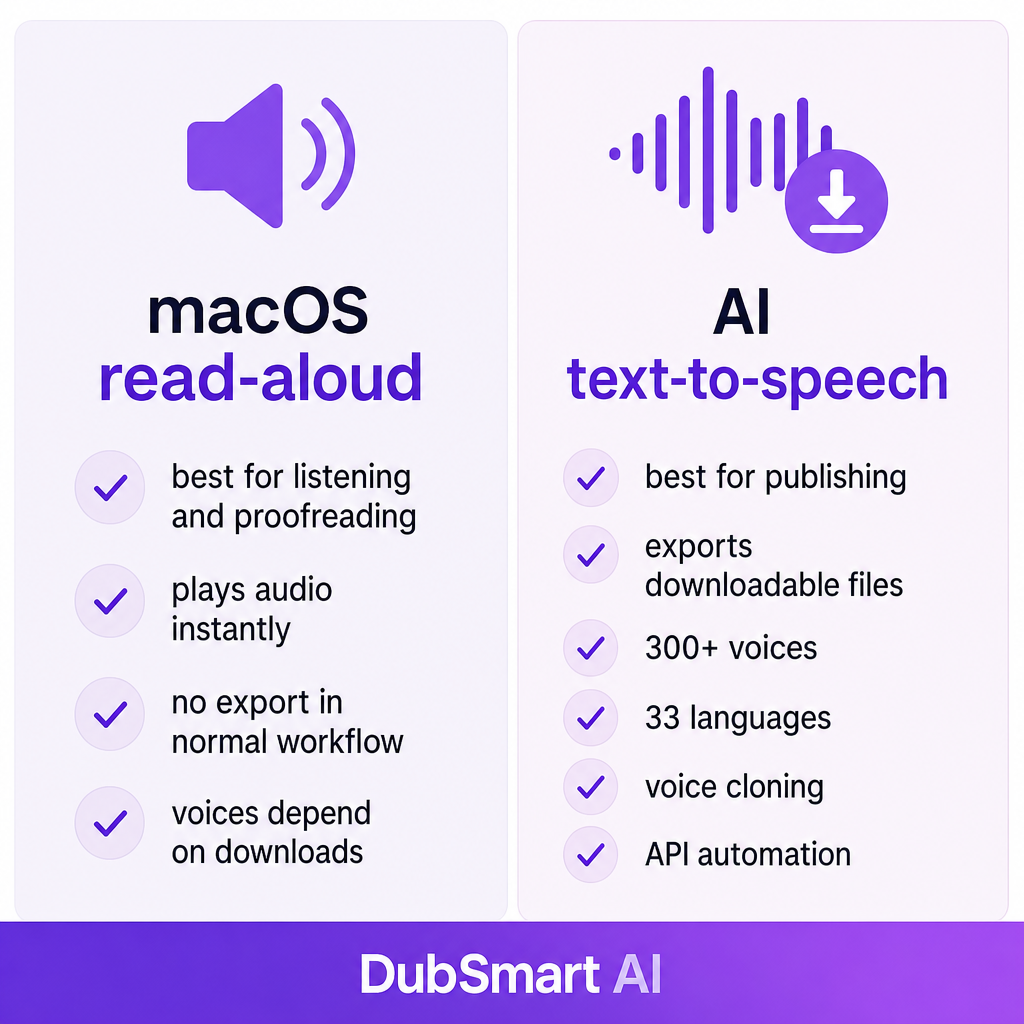
適切なオプションの選び方
本当の問題は、音声が合成音声のように聞こえるかどうかではありません。ツールがあなたのプロジェクトに必要な出力を生み出すかどうかです。だから最終的なフォーマットから始めて逆算しましょう。
即座の再生だけが必要なら、macOSで通常は十分です。動画編集、公開、ポッドキャスト配信、またはeラーニング用の音声ファイルが必要な場合は、読み上げ機能が協力してくれることを期待するのではなく、音声生成とエクスポートを明示的にサポートするツールを選びましょう。
発音は、一つのデモ行ではなく、きちんとしたテストに値します。最も難しいコンテンツを最初に音声に通してみましょう。固有名詞、頭字語、製品名、URL、数字、略語、業界の専門用語、複数の正しい発音がある単語などです。Appleはシステム音声用のカスタム発音ルールを提供しており、専用のAIツールは代わりに句読点の処理、音声の指示、またはセグメント化された生成を提供する場合があります。台本がどれだけ厄介かに応じて、コントロールのスタイルを合わせましょう。
音声の一貫性は、たまに読み上げることと継続的な制作を区別します。システム音声はメールを読むには問題ありませんが、定期的なチャンネル、講座、またはブランドには通常、認識できる再利用可能な音声アイデンティティ、より大きなライブラリ、スタイルの選択肢、クローン、またはAPI駆動の出力が必要です。言語カバレッジにも同じ精査が必要です。一つのMac音声をインストールしても、優れた多言語結果が保証されるわけではないので、必要な特定の言語、地域ごとの発音、品質を確認しましょう。ローカライゼーションでは、翻訳品質、地域ごとの語彙、名前や地名の発音、オリジナル動画に対するタイミング、そして一つの音声アイデンティティが複数の言語にわたって通用するかどうかも考慮しましょう。
音声が存在した後にあなたを守る最後の2つのチェックがあります。プライバシーについては、内蔵の読み上げ機能とクラウドサービスはデータの扱いが異なるので、台本や録音をオンラインプラットフォームに送る前に、利用規約、保持方針、商用利用の条件を確認しましょう。同意については、話者の許可と使用する権利がある場合にのみ音声をクローンしましょう。合成音声は、欺瞞的に使用されると、なりすまし、詐欺、情報開示のリスクを伴うからです。そして、最も難しい行を含む代表的なサンプルで音声を判断し、動画の場合は、コミットする前に実際の編集に対して生成された音声をテストしましょう。
Macのテキスト読み上げでよくある問題の解決
ほとんどの読み上げの失敗は、予測可能ないくつかの原因から来ており、それぞれにクイックチェックがあります。
ショートカットが機能しない場合は、実際にテキストが選択されていること、アプリが選択可能なテキストを提供していること、選択項目を読み上げるが有効になっていること、ショートカットが再割り当てされていないこと、そして他のアプリやmacOS機能が同じキーの組み合わせを使用していないことを確認しましょう。
間違った音声が話す場合は、システム設定 → アクセシビリティ → 読み上げと発話を開いて、選択されたシステム音声と音声言語を確認しましょう。テキストが複数の言語を混合している場合は、その組み合わせに対して言語検出が有効かつサポートされているかを確認しましょう。
発音がおかしく聞こえる場合は、問題のある名前、頭字語、または専門用語のカスタム発音を追加するか、求める話し方を示す句読点や文の区切りで文章を書き直しましょう。
音声が見つからない場合は、まだダウンロード中かもしれません。Appleは、ダウンロードした音声はダウンロードが完了するまで利用できない状態が続くこと、そしてインターネット接続が必要であることを述べています。そして音声が動画には十分でない場合、それはバグではなく想定されることです。テキストを読み上げることと公開準備の整ったナレーションを制作することは異なるタスクなので、再利用可能なファイル、多言語出力、クローン、または自動化が必要な場合は、システムの読み上げ機能から専用のTTSワークフローに移行しましょう。
Macのクリエイターは実際に一つのプロセスで両方を使うことができます。台本を書き、macOS TTSに読み上げさせて耳で不自然な言い回しを見つけ、名前、数字、句読点を修正し、それからエクスポート可能なファイルが必要なときにAI音声プラットフォームで最終ナレーションを生成します。その音声を動画に対してレビューし、公開前に人間による編集を行いましょう。読み上げ機能は校正段階でその価値を発揮し、AIツールは制作段階でその価値を発揮します。
よくある質問
Macには内蔵のテキスト読み上げ機能がありますか?
はい。macOSはシステム設定 → アクセシビリティ → 読み上げと発話を通じて選択したテキストを読み上げることができます。選択項目を読み上げるをオンにし、互換性のあるアプリでテキストを選択して、設定されたキーボードショートカットを押してください。
Macでのテキスト読み上げのショートカットは何ですか?
選択したテキストを読み上げるデフォルトのショートカットは一般的にOption–Escで、読み上げと発話の設定で変更できます。
MacはPDFを読み上げられますか?
ビューアがそのテキストをmacOSに提供する場合、PDF内の選択可能なテキストを読み上げることができます。スキャンされたPDFは、単語が編集可能なテキストではなく画像として保存されているため、多くの場合まずOCRが必要です。
Macのテキスト読み上げ音声をダウンロードできますか?
内蔵機能は主に再生用に設計されており、エクスポート用ではありません。動画、ポッドキャスト、または講座用の完成したファイルが必要な場合は、音声エクスポートを明示的にサポートする音声生成ツールを使用しましょう。
Macのテキスト読み上げで自分の声を使えますか?
標準の読み上げ機能は音声クローンではありません。カスタム音声で音声を生成するには、専用のクローンサービスを使用し、まず話者の許可を得てください。DubSmartは、少なくとも20秒のクリーンな音声から再利用可能な音声を作成できます。
Macのテキスト読み上げは無料ですか?
内蔵のmacOS機能はオペレーティングシステムに付属しており、追加の音声にはダウンロードが必要な場合があります。サードパーティのAI音声プラットフォームは、別途アカウント、クレジット、サブスクリプション、またはAPIの料金体系を使用する場合があります。