
Il tuo Mac può leggere il testo ad alta voce senza installare nulla, perché macOS include una sintesi vocale integrata che pronuncia il testo selezionato, gli avvisi e altri contenuti supportati. Ma text to speech mac comprende in realtà due compiti che le persone confondono costantemente: far leggere qualcosa dal tuo Mac e generare un file di voiceover che puoi pubblicare. Il primo è una funzione di accessibilità. Il secondo è lavoro di produzione. Sapere quale ti serve ti evita di combattere con lo strumento sbagliato.
Se vuoi solo ascoltare un articolo, correggere uno script a orecchio o sentire come suona una frase, il lettore di sistema è già sulla tua macchina e si configura in pochi secondi. Se hai bisogno di una narrazione scaricabile per un video YouTube, un corso, un podcast o una campagna multilingue, ti serve una piattaforma di generazione vocale pensata per l'esportazione, la coerenza e la localizzazione. Questa guida separa chiaramente i due aspetti così puoi smettere di trattare un lettore come uno studio.
Indice dei contenuti
Cosa significa davvero il text to speech su Mac
Il text to speech, solitamente abbreviato in TTS, converte le parole scritte in parlato sintetizzato. Fornisci al sistema del testo e questo lo pronuncia ad alta voce usando un modello vocale invece di riprodurre una registrazione umana. L'audio viene generato al momento, quindi non è un clip di una persona che legge la tua frase esatta.
Su un Mac, fornisci il testo tramite un'app supportata o una funzione del sistema operativo. Il sistema vocale legge quindi le parole e la punteggiatura, interpreta la struttura della frase, sceglie la pronuncia e l'intonazione e riproduce l'audio attraverso gli altoparlanti o le cuffie. La documentazione per sviluppatori di Apple descrive la stessa idea in termini software: un'app costruisce un'utterance vocale contenente del testo, la passa a un sintetizzatore vocale e configura parametri come la voce scelta e la velocità di lettura.
La distinzione pratica è semplice. Leggere il testo ad alta voce serve per consumare contenuti che già possiedi. Generare audio di voiceover serve per creare qualcosa di nuovo che modificherai, esporterai e distribuirai. macOS è costruito quasi interamente attorno al primo compito.
Come funziona la pipeline vocale del Mac
Tre livelli si frappongono tra il tuo testo e il suono che ne esce, e ciascuno spiega una diversa limitazione in cui potresti imbatterti.
Il livello del testo è dove il Mac ha bisogno di testo genuinamente leggibile. Un paragrafo selezionato in un browser, un documento in Pages o Word, un'email, una nota o un avviso rientrano tutti in questa categoria. Il testo bloccato dentro un'immagine o un documento scansionato di solito no, perché i caratteri sono memorizzati come pixel. In quella situazione hai bisogno prima del riconoscimento ottico dei caratteri, o di un passaggio di trascrizione e conversione, prima che qualcosa possa essere pronunciato. Il nostro strumento speech-to-text gestisce il compito correlato di trasformare l'audio parlato in testo modificabile quando lavori nella direzione opposta.
Il livello della lingua e della voce è dove macOS applica una lingua di lettura e una voce di sistema, per poi permetterti di regolare la velocità di lettura e il volume. Apple espone inoltre controlli di pronuncia così puoi definire come vengono pronunciati nomi insoliti, acronimi, termini tecnici o nomi di brand. Per il testo misto in più lingue, le impostazioni di Contenuto Parlato includono il rilevamento della lingua dove supportato, così il Mac può cambiare voce a metà passaggio.
Il livello audio trasforma il testo interpretato in suono e lo riproduce immediatamente. In un normale flusso di lavoro di accessibilità, quell'audio è destinato all'ascolto, non a essere salvato come asset di produzione raffinato. Questo è esattamente il punto in cui i creator incontrano un muro: il lettore svolge bene il suo compito, ma non è mai stato progettato per consegnarti un file pulito e riutilizzabile.
Attivare la lettura ad alta voce in macOS
Nelle versioni attuali di macOS, i controlli si trovano in menu Apple → Impostazioni di Sistema → Accessibilità → Leggi e Pronuncia. Le versioni più vecchie potrebbero etichettare la stessa area come Contenuto Parlato o Voce, quindi se la dicitura appare diversa, probabilmente sei su una release precedente piuttosto che privo della funzione.
Da quel pannello puoi attivare Pronuncia selezione, impostare o cambiare la scorciatoia da tastiera, scegliere una voce di sistema, regolare la velocità di lettura e il volume, scaricare voci aggiuntive, aggiungere pronunce personalizzate e configurare il rilevamento della lingua dove disponibile. Una volta che Pronuncia selezione è attivo, evidenzia il testo in un'app compatibile e premi la scorciatoia; premila di nuovo per fermarti. La scorciatoia predefinita è generalmente Opzione–Esc, anche se puoi riassegnarla.
Alcune app offrono anche un comando di menu come Modifica → Voce → Avvia lettura e Modifica → Voce → Interrompi lettura, con disponibilità che dipende dall'app e dal testo attualmente selezionato. Se vuoi più voci, macOS ti permette di scaricarne di extra dalle impostazioni della voce, ma Apple nota che una voce rimane non disponibile finché il suo download non è terminato e che il download richiede una connessione internet. Più voci possono migliorare la scelta, ma non ti danno le opzioni di esportazione, i termini d'uso commerciale o la coerenza vocale che il lavoro di produzione richiede.
Lettore integrato contro voiceover AI
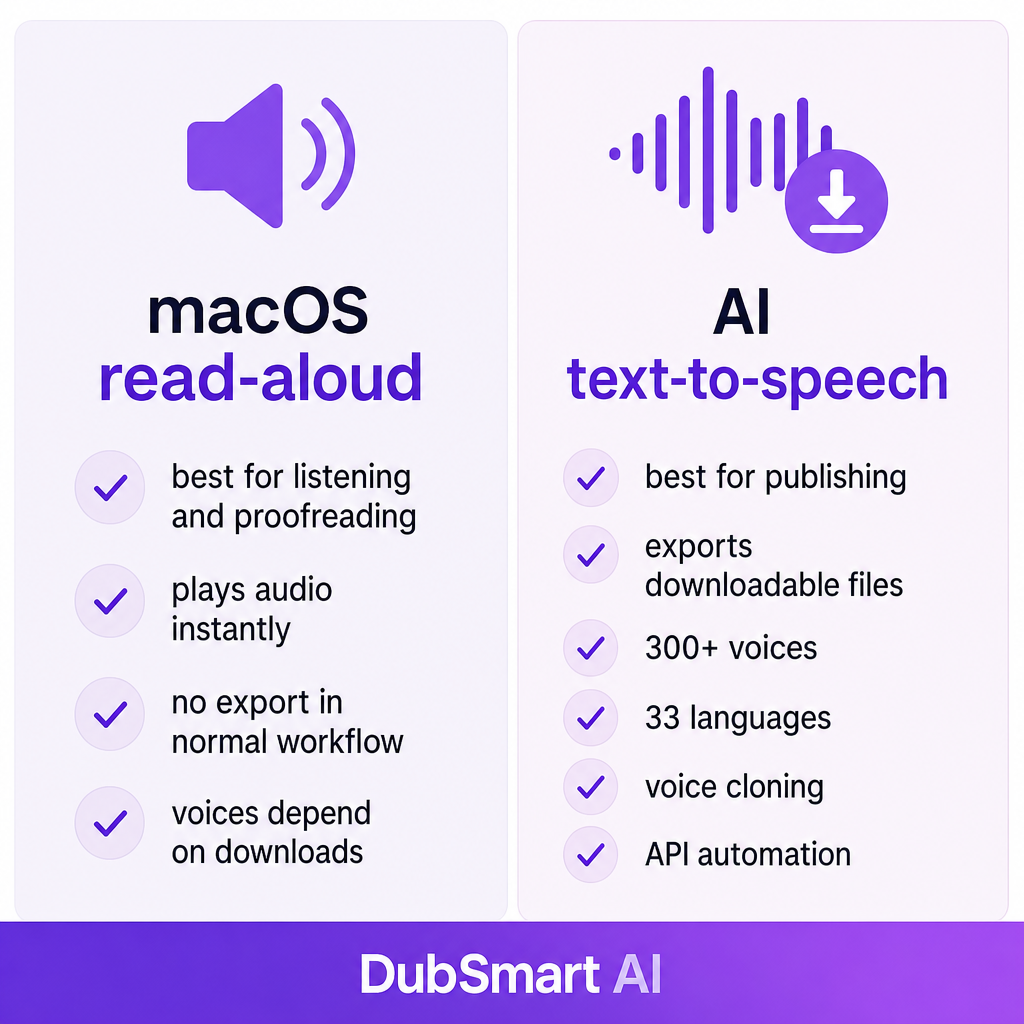
Lo strumento giusto dipende interamente da cosa intendi fare con il suono. Un lettore e un generatore di voiceover si sovrappongono quanto basta per creare confusione, quindi la tabella sottostante associa compiti reali alla soluzione migliore.
| Esigenza | TTS integrato del Mac | Piattaforma di text-to-speech AI |
|---|---|---|
| Ascoltare una pagina web o un documento | Ottima soluzione | Di solito non necessaria |
| Correggere uno script a orecchio | Ottima soluzione | Utile per testare una voce specifica |
| Creare un file di narrazione scaricabile | Limitato o dipendente dall'app | Ottima soluzione |
| Produrre voiceover video ricorrenti | Base | Più adatta |
| Mantenere una voce di brand riconoscibile | Limitato | Voci stock o personalizzate |
| Generare narrazione multilingue | Dipende dalle voci installate | Pensata per più lingue |
| Riutilizzare una voce clonata di un parlante | Non è il flusso di lavoro di macOS | Strumenti di clonazione vocale dedicati |
| Automatizzare la generazione in un'app | Solo framework Apple | Un caso d'uso centrale dell'API |
Il lettore vince ogni volta che l'audio è per te e scompare dopo che lo hai sentito. Una piattaforma AI vince nel momento in cui l'audio deve sopravvivere: esportato, riutilizzato, localizzato o inserito su una timeline. Se stai valutando la narrazione sintetica contro l'assunzione di talenti per un progetto più grande, la nostra analisi di voiceover AI contro un doppiatore professionista copre in dettaglio i compromessi tra costo e qualità.
Dove si inserisce DubSmart su un Mac
DubSmart funziona in un browser Mac, quindi non c'è nulla da installare. Invece di leggere qualsiasi cosa sia sullo schermo, il nostro strumento Text to Speech trasforma uno script preparato in un file audio che puoi scaricare e pubblicare. La pagina del prodotto elenca più di 300 voci AI e generazione vocale in 33 lingue, che è la differenza pratica tra ascoltare un documento e produrre narrazione per un canale.
Questo conta quando un utente Mac ha bisogno di trasformare uno script video in una narrazione scaricabile, creare voiceover per tutorial o e-learning, produrre diverse versioni linguistiche dello stesso script o mantenere una voce coerente in una serie. Supportiamo anche la creazione di voci personalizzate: il nostro flusso di lavoro di clonazione vocale ti permette di caricare almeno 20 secondi di parlato pulito e riutilizzare la voce risultante sia in Text to Speech che in AI Dubbing. Il rumore di fondo degrada un clone, quindi una registrazione pulita vale la ripresa extra.
Per gli sviluppatori che costruiscono un'app Mac, un sito web o uno strumento di produzione interno, forniamo un'API Text to Speech con accesso alla stessa libreria vocale e alle stesse lingue, più voci personalizzate per progetti programmatici. Questo è il livello in cui smetti di cliccare e inizi a generare audio automaticamente dalla tua stessa pipeline.
Come scegliere l'opzione giusta
La vera domanda non è se una voce suona sintetica. È se lo strumento produce l'output di cui il tuo progetto ha bisogno, quindi parti dal formato finale e procedi a ritroso.
Se hai bisogno solo di riproduzione immediata, macOS è di solito sufficiente. Se hai bisogno di un file audio per il montaggio video, la pubblicazione, la distribuzione di podcast o l'e-learning, scegli uno strumento che supporti esplicitamente la generazione e l'esportazione dell'audio invece di sperare che il lettore collabori.
La pronuncia merita un vero test, non una singola riga dimostrativa. Esegui prima i tuoi contenuti più difficili attraverso la voce: nomi propri, acronimi, nomi di prodotto, URL, numeri, abbreviazioni, gergo di settore e parole con più di una pronuncia corretta. Apple offre regole di pronuncia personalizzate per la sua voce di sistema, mentre gli strumenti AI dedicati possono invece darti la gestione della punteggiatura, istruzioni vocali o generazione segmentata. Adatta lo stile di controllo a quanto è esigente il tuo script.
La coerenza vocale distingue la lettura occasionale dalla produzione continua. Una voce di sistema va bene per leggere un'email, ma un canale, un corso o un brand ricorrente di solito ha bisogno di un'identità vocale riconoscibile e riutilizzabile, di una libreria più ampia, di scelte di stile, di clonazione o di output guidato da API. La copertura linguistica richiede lo stesso scrutinio: installare una voce Mac non garantisce risultati multilingue solidi, quindi conferma la lingua specifica, la pronuncia regionale e la qualità di cui hai bisogno. Per la localizzazione, valuta anche la qualità della traduzione, il vocabolario regionale, la pronuncia di nomi e luoghi, la sincronizzazione con il video originale e se un'unica identità vocale può funzionare tra più lingue.
Due controlli finali ti proteggono dopo che l'audio esiste. Sulla privacy, il lettore integrato e un servizio cloud gestiscono i dati in modo diverso, quindi rivedi termini, conservazione e condizioni d'uso commerciale prima di inviare uno script o una registrazione a qualsiasi piattaforma online. Sul consenso, clona una voce solo quando hai il permesso del parlante e il diritto di usarla, perché una voce sintetica comporta rischi di impersonificazione, frode e divulgazione se usata in modo ingannevole. Poi giudica la voce su un campione rappresentativo che includa le righe più difficili, e per il video, testa l'audio generato contro il montaggio reale prima di impegnarti.
Risolvere i problemi comuni di text-to-speech su Mac
La maggior parte dei malfunzionamenti della lettura ad alta voce deriva da una manciata di cause prevedibili, e ciascuna ha un controllo rapido.
Se la scorciatoia non fa nulla, conferma che il testo sia effettivamente selezionato, che l'app esponga testo selezionabile, che Pronuncia selezione sia abilitato, che la scorciatoia non sia stata riassegnata e che nessun'altra app o funzione di macOS stia usando la stessa combinazione di tasti.
Se parla la voce sbagliata, apri Impostazioni di Sistema → Accessibilità → Leggi e Pronuncia e verifica la voce di sistema selezionata e la lingua di lettura. Quando il testo mescola più lingue, controlla se il rilevamento della lingua è abilitato e supportato per quella combinazione.
Se la pronuncia suona sbagliata, aggiungi una pronuncia personalizzata per i nomi, gli acronimi o i termini specialistici problematici, oppure riscrivi il passaggio con punteggiatura e interruzioni di frase che segnalino l'intonazione che desideri.
Se una voce manca, potrebbe essere ancora in download; Apple afferma che le voci scaricate rimangono non disponibili finché il download non è completato e che è necessaria una connessione internet. E se l'audio non è abbastanza buono per un video, questo è previsto piuttosto che un bug: leggere il testo ad alta voce e produrre un voiceover pronto per la pubblicazione sono compiti diversi, quindi passa dal lettore di sistema a un flusso di lavoro TTS dedicato quando hai bisogno di un file riutilizzabile, di output multilingue, di clonazione o di automazione.
Un creator Mac può effettivamente usare entrambi in un unico processo. Scrivi la bozza dello script, lascia che il TTS di macOS te lo rilegga così cogli a orecchio le formulazioni goffe, correggi i nomi, i numeri e la punteggiatura, poi genera la narrazione finale con una piattaforma vocale AI quando hai bisogno di un file esportabile. Rivedi quell'audio contro il video e apporta modifiche umane prima di pubblicare. Il lettore si guadagna il suo posto nella fase di correzione; lo strumento AI si guadagna il suo posto nella produzione.
Domande frequenti
Il Mac ha il text to speech integrato?
Sì. macOS può leggere il testo selezionato ad alta voce tramite Impostazioni di Sistema → Accessibilità → Leggi e Pronuncia. Attiva Pronuncia selezione, seleziona il testo in un'app compatibile e premi la scorciatoia da tastiera configurata.
Qual è la scorciatoia per il text to speech su Mac?
La scorciatoia predefinita per pronunciare il testo selezionato è generalmente Opzione–Esc, e puoi cambiarla nelle impostazioni Leggi e Pronuncia.
Un Mac può leggere un PDF ad alta voce?
Può leggere il testo selezionabile in un PDF quando il visualizzatore espone quel testo a macOS. Un PDF scansionato spesso necessita prima dell'OCR, perché le parole sono memorizzate come immagine piuttosto che come testo modificabile.
Posso scaricare l'audio del text-to-speech del Mac?
La funzione integrata è progettata principalmente per la riproduzione, non per l'esportazione. Se hai bisogno di un file finito per un video, un podcast o un corso, usa uno strumento di generazione vocale che supporti esplicitamente l'esportazione audio.
Il text to speech su Mac può usare la mia voce?
La funzione standard di lettura ad alta voce non è clonazione vocale. Per generare parlato con una voce personalizzata, usa un servizio di clonazione dedicato e ottieni prima il permesso del parlante. DubSmart può creare una voce riutilizzabile da almeno 20 secondi di audio pulito.
Il text to speech del Mac è gratuito?
La funzione integrata di macOS è inclusa con il sistema operativo, e le voci extra potrebbero richiedere download. Le piattaforme vocali AI di terze parti possono usare prezzi separati per account, crediti, abbonamento o API.