
Mac Anda bisa membaca teks dengan suara tanpa perlu menginstal apa pun, karena macOS sudah dilengkapi dengan sintesis suara bawaan yang membacakan teks yang dipilih, peringatan, dan konten lain yang didukung. Namun text to speech mac sebenarnya mencakup dua tugas yang sering dibingungkan orang: membuat Mac Anda membacakan sesuatu untuk Anda, dan menghasilkan file sulih suara yang bisa Anda publikasikan. Yang pertama adalah fitur aksesibilitas. Yang kedua adalah pekerjaan produksi. Mengetahui mana yang Anda butuhkan akan menghindarkan Anda dari berjuang dengan alat yang salah.
Jika Anda hanya ingin mendengarkan sebuah artikel, memeriksa naskah dengan telinga, atau mendengar bagaimana sebuah kalimat terdengar, pembaca sistem sudah ada di perangkat Anda dan hanya butuh beberapa detik untuk disiapkan. Jika Anda membutuhkan narasi yang bisa diunduh untuk video YouTube, kursus, podcast, atau kampanye multibahasa, Anda memerlukan platform pembuatan suara yang dibangun untuk ekspor, konsistensi, dan lokalisasi. Panduan ini memisahkan keduanya dengan jelas agar Anda berhenti memperlakukan pembaca sebagai studio.
Daftar isi
Apa arti sebenarnya dari text to speech di Mac
Text to speech, biasanya disingkat TTS, mengubah kata-kata tertulis menjadi suara yang disintesis. Anda memberikan beberapa teks kepada sistem, dan sistem membacakan teks itu dengan keras menggunakan model suara alih-alih memutar rekaman manusia. Audio dihasilkan secara langsung, jadi ini bukan klip seseorang yang membacakan kalimat persis Anda.
Di Mac, Anda menyediakan teks melalui aplikasi yang didukung atau fitur sistem operasi. Sistem suara kemudian membaca kata-kata dan tanda baca, menafsirkan struktur kalimat, memilih pengucapan dan penyampaian, lalu memutar audio melalui speaker atau headphone Anda. Dokumentasi pengembang Apple menjelaskan ide yang sama dalam istilah perangkat lunak: sebuah aplikasi membangun ucapan suara yang berisi teks, meneruskannya ke synthesizer suara, dan mengonfigurasi parameter seperti suara yang dipilih dan laju bicara.
Pembagian praktisnya sederhana. Membaca teks dengan keras adalah untuk mengonsumsi konten yang sudah Anda miliki. Menghasilkan audio sulih suara adalah untuk menciptakan sesuatu yang baru yang akan Anda edit, ekspor, dan distribusikan. macOS dibangun hampir sepenuhnya di sekitar tugas yang pertama.
Cara kerja pipeline suara Mac
Ada tiga lapisan di antara teks Anda dan suara yang keluar, dan masing-masing menjelaskan keterbatasan berbeda yang mungkin Anda temui.
Lapisan teks adalah tempat Mac membutuhkan teks yang benar-benar dapat dibaca. Paragraf yang dipilih di browser, dokumen di Pages atau Word, email, catatan, atau peringatan semuanya memenuhi syarat. Teks yang terkunci di dalam gambar atau dokumen hasil pindai biasanya tidak, karena karakternya disimpan sebagai piksel. Dalam situasi itu Anda memerlukan pengenalan karakter optik terlebih dahulu, atau langkah transkripsi-dan-konversi, sebelum apa pun bisa diucapkan. Alat speech-to-text kami menangani tugas terkait yaitu mengubah audio ucapan menjadi teks yang dapat diedit ketika Anda bekerja ke arah sebaliknya.
Lapisan bahasa dan suara adalah tempat macOS menerapkan bahasa ucapan dan suara sistem, lalu memungkinkan Anda menyesuaikan laju bicara dan volume. Apple juga menyediakan kontrol pengucapan sehingga Anda bisa menentukan bagaimana nama yang tidak biasa, akronim, istilah teknis, atau nama merek diucapkan. Untuk teks berbahasa campuran, pengaturan Spoken Content menyertakan deteksi bahasa jika didukung, sehingga Mac bisa beralih suara di tengah bagian teks.
Lapisan audio mengubah teks yang ditafsirkan menjadi suara dan langsung memutarnya. Dalam alur kerja aksesibilitas standar, audio itu dimaksudkan untuk didengarkan, bukan untuk disimpan sebagai aset produksi yang dipoles. Ini adalah titik tepat di mana para kreator menemui tembok: pembaca melakukan tugasnya dengan baik, tetapi tidak pernah dirancang untuk memberikan Anda file yang bersih dan dapat digunakan kembali.
Mengaktifkan baca-nyaring di macOS
Pada versi macOS saat ini, kontrolnya ada di bawah Menu Apple → Pengaturan Sistem → Aksesibilitas → Read & Speak. Versi lama mungkin menamai area yang sama Spoken Content atau Speech, jadi jika kata-katanya terlihat berbeda, kemungkinan Anda menggunakan rilis yang lebih awal daripada kehilangan fitur tersebut.
Dari panel itu Anda bisa mengaktifkan Speak selection, mengatur atau mengubah pintasan keyboard, memilih suara sistem, menyesuaikan laju bicara dan volume, mengunduh suara tambahan, menambahkan pengucapan khusus, dan mengonfigurasi deteksi bahasa jika tersedia. Setelah Speak selection aktif, sorot teks di aplikasi yang kompatibel dan tekan pintasan; tekan lagi untuk berhenti. Pintasan default umumnya adalah Option–Esc, meskipun Anda bisa menugaskannya kembali.
Beberapa aplikasi juga menawarkan perintah menu seperti Edit → Speech → Start Speaking dan Edit → Speech → Stop Speaking, dengan ketersediaan tergantung pada aplikasi dan teks yang sedang dipilih. Jika Anda ingin lebih banyak suara, macOS memungkinkan Anda mengunduh tambahan dari pengaturan suara, tetapi Apple mencatat bahwa suara tetap tidak tersedia sampai unduhannya selesai dan bahwa pengunduhan memerlukan koneksi internet. Lebih banyak suara bisa memperbanyak pilihan, namun tidak memberikan opsi ekspor, ketentuan penggunaan komersial, atau konsistensi suara yang dituntut oleh pekerjaan produksi.
Pembaca bawaan versus sulih suara AI
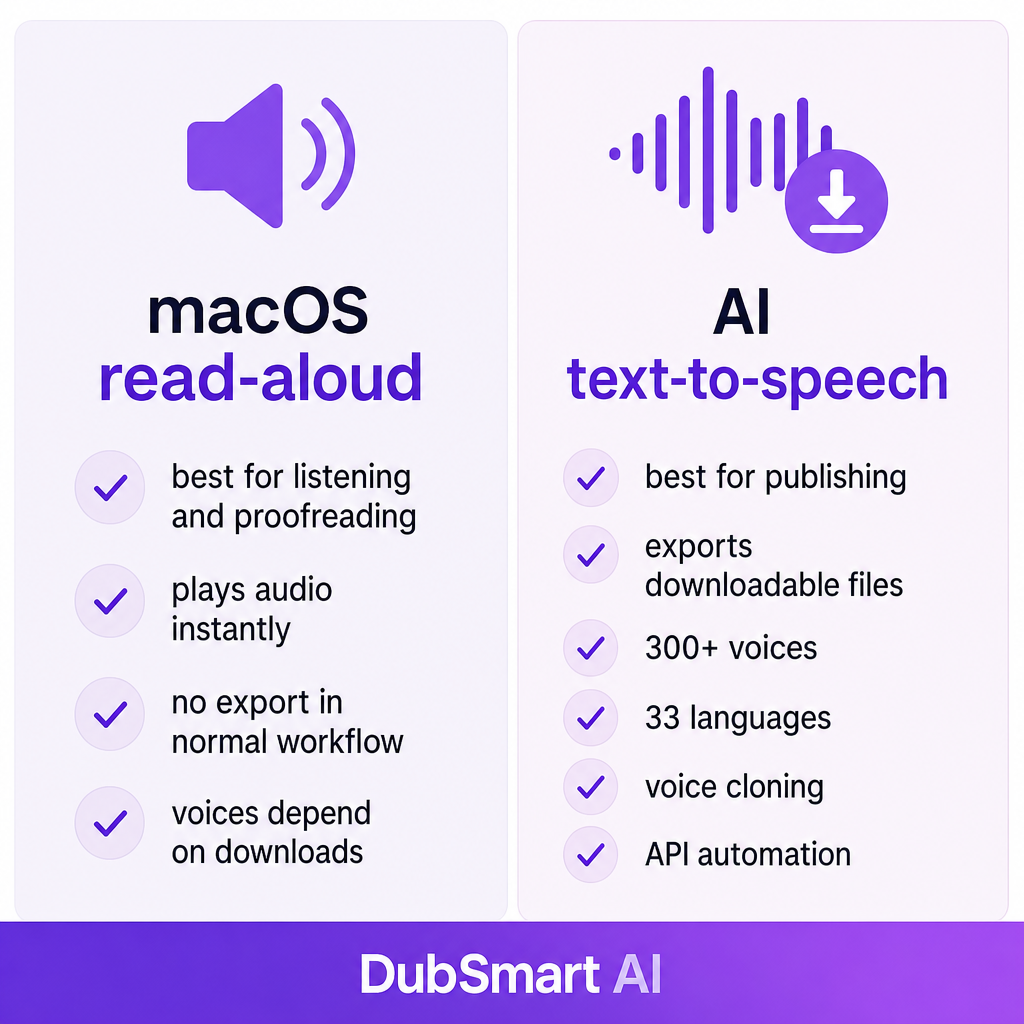
Alat yang tepat sepenuhnya bergantung pada apa yang Anda rencanakan untuk dilakukan dengan suaranya. Pembaca dan generator sulih suara cukup tumpang tindih sehingga membingungkan, jadi tabel di bawah memetakan tugas nyata ke pilihan yang lebih tepat.
| Kebutuhan | TTS Mac bawaan | Platform text-to-speech AI |
|---|---|---|
| Mendengarkan halaman web atau dokumen | Sangat cocok | Biasanya tidak perlu |
| Memeriksa naskah dengan telinga | Sangat cocok | Berguna untuk menguji suara tertentu |
| Membuat file narasi yang dapat diunduh | Terbatas atau tergantung aplikasi | Sangat cocok |
| Memproduksi sulih suara video berulang | Dasar | Lebih sesuai |
| Mempertahankan satu suara merek yang dikenali | Terbatas | Suara stok atau khusus |
| Menghasilkan narasi multibahasa | Tergantung pada suara yang terpasang | Dibangun untuk berbagai bahasa |
| Menggunakan kembali suara pembicara yang dikloning | Bukan alur kerja macOS | Alat kloning suara khusus |
| Mengotomatiskan pembuatan dalam aplikasi | Hanya framework Apple | Kasus penggunaan API inti |
Pembaca menang kapan pun audio itu untuk Anda dan hilang setelah Anda mendengarnya. Platform AI menang pada saat audio perlu bertahan: diekspor, digunakan kembali, dilokalkan, atau ditempatkan pada garis waktu. Jika Anda menimbang narasi sintetis dibandingkan menyewa talenta untuk proyek yang lebih besar, uraian kami tentang sulih suara AI versus aktor pengisi suara profesional membahas trade-off biaya dan kualitas secara rinci.
Di mana DubSmart cocok di Mac
DubSmart berjalan di browser Mac, jadi tidak ada yang perlu diinstal. Alih-alih membaca apa pun yang ada di layar, alat Text to Speech kami mengubah naskah yang sudah disiapkan menjadi file audio yang bisa Anda unduh dan publikasikan. Halaman produk mencantumkan lebih dari 300 suara AI dan pembuatan suara dalam 33 bahasa, yang merupakan perbedaan praktis antara mendengarkan dokumen dan memproduksi narasi untuk sebuah saluran.
Itu penting ketika pengguna Mac perlu mengubah naskah video menjadi narasi yang dapat diunduh, membuat sulih suara untuk tutorial atau e-learning, memproduksi beberapa versi bahasa dari naskah yang sama, atau mempertahankan suara yang konsisten di seluruh seri. Kami juga mendukung pembuatan suara khusus: alur kerja voice cloning kami memungkinkan Anda mengunggah setidaknya 20 detik ucapan yang bersih dan menggunakan kembali suara hasilnya baik di Text to Speech maupun AI Dubbing. Kebisingan latar belakang menurunkan kualitas kloning, jadi rekaman yang bersih sepadan dengan pengambilan tambahan.
Untuk pengembang yang membangun aplikasi Mac, situs web, atau alat produksi internal, kami menyediakan Text to Speech API dengan akses ke pustaka suara dan bahasa yang sama, ditambah suara khusus untuk proyek pemrograman. Itulah lapisan di mana Anda berhenti mengklik dan mulai menghasilkan audio secara otomatis dari pipeline Anda sendiri.
Cara memilih opsi yang tepat
Pertanyaan sebenarnya bukan apakah suara terdengar sintetis. Pertanyaannya adalah apakah alat tersebut menghasilkan keluaran yang dibutuhkan proyek Anda, jadi mulailah dari format akhir dan bekerja mundur.
Jika Anda hanya membutuhkan pemutaran langsung, macOS biasanya sudah cukup. Jika Anda membutuhkan file audio untuk pengeditan video, publikasi, distribusi podcast, atau e-learning, pilihlah alat yang secara eksplisit mendukung pembuatan dan ekspor audio alih-alih berharap pembaca akan bekerja sama.
Pengucapan layak diuji dengan sungguh-sungguh, bukan satu baris demo saja. Jalankan konten tersulit Anda melalui suara terlebih dahulu: nama diri, akronim, nama produk, URL, angka, singkatan, jargon industri, dan kata-kata dengan lebih dari satu pengucapan yang benar. Apple menawarkan aturan pengucapan khusus untuk suara sistemnya, sementara alat AI khusus mungkin memberi Anda penanganan tanda baca, instruksi suara, atau pembuatan tersegmentasi sebagai gantinya. Sesuaikan gaya kontrol dengan seberapa rewel naskah Anda.
Konsistensi suara memisahkan pembacaan sesekali dari produksi berkelanjutan. Suara sistem baik-baik saja untuk membaca email, tetapi saluran, kursus, atau merek yang berulang biasanya membutuhkan identitas suara yang dikenali dan dapat digunakan kembali, pustaka yang lebih besar, pilihan gaya, kloning, atau keluaran yang didukung API. Cakupan bahasa membutuhkan pengamatan yang sama: memasang satu suara Mac tidak menjamin hasil multibahasa yang kuat, jadi pastikan bahasa, pengucapan regional, dan kualitas spesifik yang Anda butuhkan. Untuk lokalisasi, timbang juga kualitas terjemahan, kosakata regional, pengucapan nama dan tempat, pengaturan waktu terhadap video asli, dan apakah satu identitas suara bisa dibawa lintas bahasa.
Dua pemeriksaan terakhir melindungi Anda setelah audio ada. Soal privasi, pembaca bawaan dan layanan cloud menangani data secara berbeda, jadi tinjau ketentuan, retensi, dan kondisi penggunaan komersial sebelum mengirim naskah atau rekaman ke platform online mana pun. Soal persetujuan, hanya klon suara ketika Anda memiliki izin dari pembicara dan hak untuk menggunakannya, karena suara sintetis membawa risiko peniruan, penipuan, dan pengungkapan jika digunakan secara menipu. Kemudian nilai suara pada sampel representatif yang mencakup baris-baris tersulit, dan untuk video, uji audio yang dihasilkan terhadap editan sebenarnya sebelum Anda berkomitmen.
Mengatasi masalah umum text-to-speech Mac
Sebagian besar kegagalan baca-nyaring berasal dari segelintir penyebab yang dapat diprediksi, dan masing-masing memiliki pemeriksaan cepat.
Jika pintasan tidak melakukan apa pun, pastikan bahwa teks benar-benar dipilih, bahwa aplikasi menampilkan teks yang dapat dipilih, bahwa Speak selection diaktifkan, bahwa pintasan belum ditugaskan kembali, dan bahwa tidak ada aplikasi atau fitur macOS lain yang menggunakan kombinasi tombol yang sama.
Jika suara yang salah berbicara, buka Pengaturan Sistem → Aksesibilitas → Read & Speak dan verifikasi suara sistem dan bahasa ucapan yang dipilih. Ketika teks mencampur bahasa, periksa apakah deteksi bahasa diaktifkan dan didukung untuk pasangan tersebut.
Jika pengucapan terdengar tidak tepat, tambahkan pengucapan khusus untuk nama, akronim, atau istilah spesialis yang bermasalah, atau tulis ulang bagian tersebut dengan tanda baca dan jeda kalimat yang menandakan penyampaian yang Anda inginkan.
Jika sebuah suara hilang, mungkin masih sedang diunduh; Apple menyatakan bahwa suara yang diunduh tetap tidak tersedia sampai unduhan selesai dan bahwa koneksi internet diperlukan. Dan jika audio tidak cukup baik untuk sebuah video, itu diharapkan dan bukan bug: membaca teks dengan keras dan memproduksi sulih suara yang siap dipublikasikan adalah tugas yang berbeda, jadi beralihlah dari pembaca sistem ke alur kerja TTS khusus ketika Anda membutuhkan file yang dapat digunakan kembali, keluaran multibahasa, kloning, atau otomatisasi.
Seorang kreator Mac sebenarnya bisa menggunakan keduanya dalam satu proses. Susun naskahnya, biarkan TTS macOS membacakannya kembali agar Anda menangkap kalimat yang janggal dengan telinga, perbaiki nama, angka, dan tanda baca, lalu hasilkan narasi akhir dengan platform suara AI ketika Anda membutuhkan file yang dapat diekspor. Tinjau audio itu terhadap video dan lakukan editan manual sebelum mempublikasikan. Pembaca mendapatkan tempatnya pada tahap pemeriksaan; alat AI mendapatkan tempatnya pada produksi.
Pertanyaan yang sering diajukan
Apakah Mac memiliki text to speech bawaan?
Ya. macOS bisa membaca teks yang dipilih dengan keras melalui Pengaturan Sistem → Aksesibilitas → Read & Speak. Aktifkan Speak selection, pilih teks di aplikasi yang kompatibel, dan tekan pintasan keyboard yang dikonfigurasi.
Apa pintasan untuk text to speech di Mac?
Pintasan default untuk membacakan teks yang dipilih umumnya adalah Option–Esc, dan Anda bisa mengubahnya di pengaturan Read & Speak.
Bisakah Mac membacakan PDF dengan keras?
Mac bisa membaca teks yang dapat dipilih dalam PDF ketika penampilnya menampilkan teks itu ke macOS. PDF hasil pindai sering membutuhkan OCR terlebih dahulu, karena kata-katanya disimpan sebagai gambar alih-alih teks yang dapat diedit.
Bisakah saya mengunduh audio text-to-speech Mac?
Fitur bawaan dirancang terutama untuk pemutaran, bukan ekspor. Jika Anda membutuhkan file jadi untuk video, podcast, atau kursus, gunakan alat pembuatan suara yang secara eksplisit mendukung ekspor audio.
Bisakah text to speech di Mac menggunakan suara saya sendiri?
Fitur baca-nyaring standar bukan kloning suara. Untuk menghasilkan ucapan dalam suara khusus, gunakan layanan kloning khusus dan dapatkan izin pembicara terlebih dahulu. DubSmart bisa membuat suara yang dapat digunakan kembali dari setidaknya 20 detik audio yang bersih.
Apakah text to speech Mac gratis?
Fitur bawaan macOS sudah termasuk dalam sistem operasi, dan suara tambahan mungkin memerlukan unduhan. Platform suara AI pihak ketiga mungkin menggunakan harga akun, kredit, langganan, atau API yang terpisah.