
Tu Mac puede leer texto en voz alta sin instalar nada, porque macOS incluye síntesis de voz integrada que lee texto seleccionado, alertas y otro contenido compatible. Pero texto a voz en Mac en realidad abarca dos tareas que la gente confunde constantemente: hacer que tu Mac te lea algo y generar un archivo de locución que puedas publicar. La primera es una función de accesibilidad. La segunda es trabajo de producción. Saber cuál necesitas te evita pelear con la herramienta equivocada.
Si solo quieres escuchar un artículo, revisar un guion de oído o escuchar cómo suena una frase, el lector del sistema ya está en tu equipo y se configura en segundos. Si necesitas una narración descargable para un video de YouTube, un curso, un pódcast o una campaña multilingüe, necesitas una plataforma de generación de voz diseñada para exportación, consistencia y localización. Esta guía separa ambas cosas con claridad para que dejes de tratar un lector como un estudio.
Tabla de contenidos
Qué significa realmente texto a voz en Mac
Texto a voz, normalmente abreviado como TTS, convierte palabras escritas en habla sintetizada. Le das al sistema un texto y este lo lee en voz alta usando un modelo de voz en lugar de reproducir una grabación humana. El audio se genera al instante, por lo que no es un clip de una persona leyendo tu frase exacta.
En un Mac, proporcionas el texto a través de una aplicación compatible o una función del sistema operativo. El sistema de voz entonces lee las palabras y la puntuación, interpreta la estructura de la oración, elige la pronunciación y la entonación, y reproduce el audio a través de tus altavoces o auriculares. La documentación para desarrolladores de Apple describe la misma idea en términos de software: una aplicación crea una enunciación de voz que contiene texto, la pasa a un sintetizador de voz y configura parámetros como la voz elegida y la velocidad de habla.
La diferencia práctica es simple. Leer texto en voz alta sirve para consumir contenido que ya tienes. Generar audio de locución sirve para crear algo nuevo que editarás, exportarás y distribuirás. macOS está construido casi por completo en torno a la primera tarea.
Cómo funciona el proceso de voz del Mac
Hay tres capas entre tu texto y el sonido que sale, y cada una explica una limitación distinta con la que podrías encontrarte.
La capa de texto es donde el Mac necesita texto genuinamente legible. Un párrafo seleccionado en un navegador, un documento en Pages o Word, un correo, una nota o una alerta cumplen todos. El texto encerrado dentro de una imagen o un documento escaneado normalmente no, porque los caracteres se almacenan como píxeles. En esa situación necesitas primero reconocimiento óptico de caracteres, o un paso de transcripción y conversión, antes de que se pueda leer algo. Nuestra herramienta de voz a texto se encarga de la tarea relacionada de convertir audio hablado en texto editable cuando trabajas en la dirección opuesta.
La capa de idioma y voz es donde macOS aplica un idioma de habla y una voz del sistema, y luego te permite ajustar la velocidad y el volumen. Apple también expone controles de pronunciación para que puedas definir cómo se pronuncian nombres inusuales, acrónimos, términos técnicos o nombres de marca. Para texto en varios idiomas, la configuración de Contenido hablado incluye detección de idioma donde está disponible, de modo que el Mac puede cambiar de voz a mitad de un pasaje.
La capa de audio convierte el texto interpretado en sonido y lo reproduce de inmediato. En un flujo de accesibilidad estándar, ese audio está pensado para escuchar, no para guardarse como un recurso de producción pulido. Este es exactamente el punto donde los creadores chocan contra un muro: el lector hace bien su trabajo, pero nunca se diseñó para entregarte un archivo limpio y reutilizable.
Activar la lectura en voz alta en macOS
En las versiones actuales de macOS, los controles están en menú Apple → Configuración del Sistema → Accesibilidad → Leer y hablar. Las versiones anteriores pueden llamar a la misma área Contenido hablado o Habla, así que si el texto se ve diferente, probablemente estás en una versión anterior en lugar de carecer de la función.
Desde ese panel puedes activar Leer selección, establecer o cambiar el atajo de teclado, elegir una voz del sistema, ajustar la velocidad y el volumen, descargar voces adicionales, agregar pronunciaciones personalizadas y configurar la detección de idioma donde esté disponible. Una vez que Leer selección está activado, resalta texto en una aplicación compatible y presiona el atajo; presiónalo de nuevo para detenerlo. El atajo predeterminado suele ser Opción–Esc, aunque puedes reasignarlo.
Algunas aplicaciones también ofrecen un comando de menú como Edición → Habla → Empezar a hablar y Edición → Habla → Dejar de hablar, con disponibilidad según la aplicación y el texto seleccionado en ese momento. Si quieres más voces, macOS te permite descargar extras desde la configuración de voz, pero Apple señala que una voz permanece no disponible hasta que termine su descarga y que la descarga requiere conexión a internet. Más voces pueden ampliar la elección, pero no te dan las opciones de exportación, los términos de uso comercial ni la consistencia de voz que exige el trabajo de producción.
Lector integrado frente a locución con IA
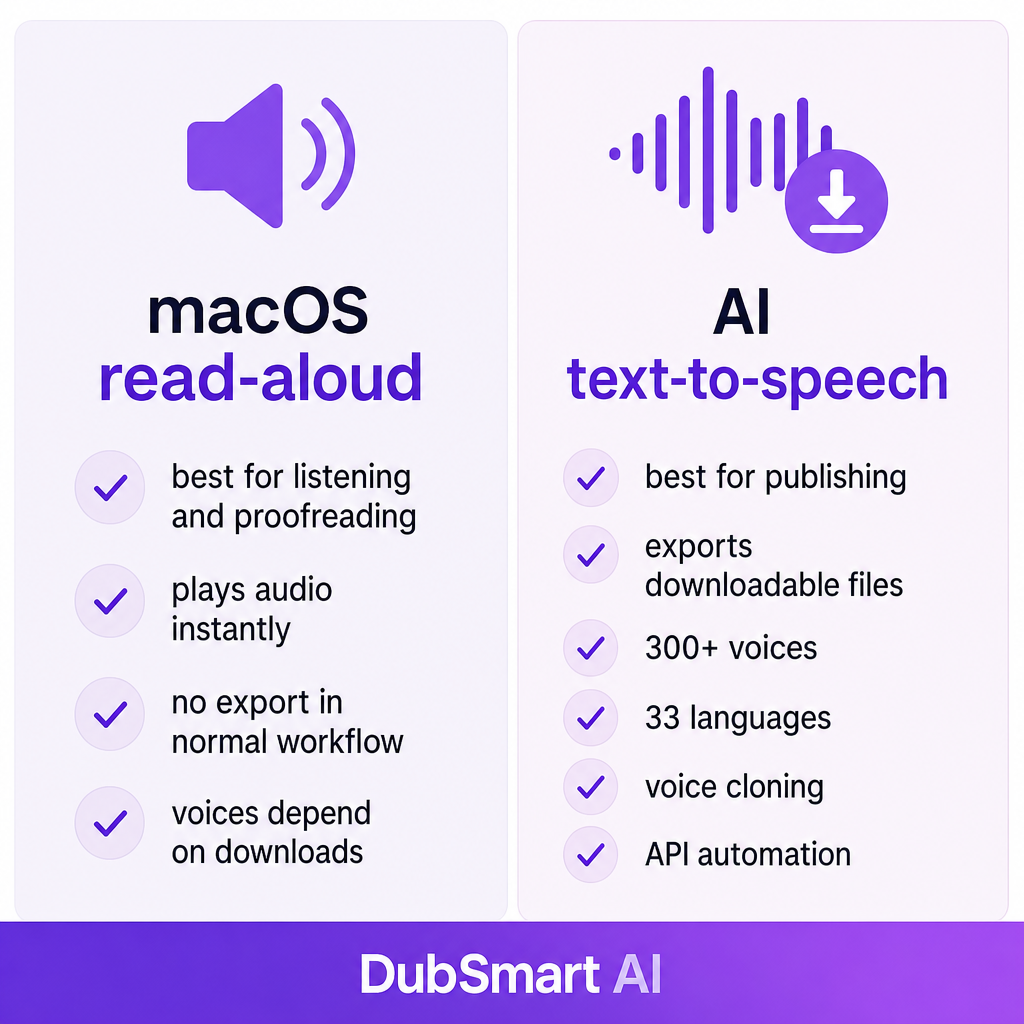
La herramienta adecuada depende por completo de lo que planeas hacer con el sonido. Un lector y un generador de locución se solapan lo suficiente como para generar confusión, así que la tabla siguiente relaciona tareas reales con la mejor opción.
| Necesidad | TTS integrado de Mac | Plataforma de texto a voz con IA |
|---|---|---|
| Escuchar una página web o un documento | Muy adecuado | Normalmente innecesario |
| Revisar un guion de oído | Muy adecuado | Útil para probar una voz específica |
| Crear un archivo de narración descargable | Limitado o dependiente de la app | Muy adecuado |
| Producir locuciones de video recurrentes | Básico | Más apropiado |
| Mantener una voz de marca reconocible | Limitado | Voces predefinidas o personalizadas |
| Generar narración multilingüe | Depende de las voces instaladas | Diseñado para varios idiomas |
| Reutilizar una voz de hablante clonada | No es el flujo de trabajo de macOS | Herramientas dedicadas de clonación de voz |
| Automatizar la generación en una aplicación | Solo frameworks de Apple | Un caso de uso central de la API |
El lector gana siempre que el audio es para ti y desaparece después de escucharlo. Una plataforma de IA gana en el momento en que el audio necesita perdurar: exportado, reutilizado, localizado o colocado en una línea de tiempo. Si estás sopesando la narración sintética frente a contratar talento para un proyecto mayor, nuestro análisis de locución con IA frente a un actor de voz profesional cubre en detalle las concesiones de costo y calidad.
Dónde encaja DubSmart en un Mac
DubSmart funciona en un navegador de Mac, así que no hay nada que instalar. En lugar de leer lo que aparece en pantalla, nuestra herramienta de Texto a Voz convierte un guion preparado en un archivo de audio que puedes descargar y publicar. La página del producto enumera más de 300 voces de IA y generación de voz en 33 idiomas, que es la diferencia práctica entre escuchar un documento y producir narración para un canal.
Eso importa cuando un usuario de Mac necesita convertir un guion de video en una narración descargable, crear locuciones para tutoriales o e-learning, producir varias versiones en distintos idiomas del mismo guion o mantener una voz consistente a lo largo de una serie. También admitimos la creación de voces personalizadas: nuestro flujo de clonación de voz te permite subir al menos 20 segundos de habla limpia y reutilizar la voz resultante tanto en Texto a Voz como en Doblaje con IA. El ruido de fondo degrada un clon, así que una grabación limpia vale la toma extra.
Para desarrolladores que crean una aplicación de Mac, un sitio web o una herramienta de producción interna, ofrecemos una API de Texto a Voz con acceso a la misma biblioteca de voces e idiomas, además de voces personalizadas para proyectos programáticos. Esa es la capa donde dejas de hacer clic y empiezas a generar audio automáticamente desde tu propio flujo de trabajo.
Cómo elegir la opción correcta
La verdadera pregunta no es si una voz suena sintética. Es si la herramienta produce el resultado que tu proyecto necesita, así que parte del formato final y trabaja hacia atrás.
Si solo necesitas reproducción inmediata, macOS suele ser suficiente. Si necesitas un archivo de audio para edición de video, publicación, distribución de pódcast o e-learning, elige una herramienta que admita explícitamente la generación y exportación de audio en lugar de esperar que el lector coopere.
La pronunciación merece una prueba real, no una sola línea de demostración. Pasa primero tu contenido más difícil por la voz: nombres propios, acrónimos, nombres de productos, URL, números, abreviaturas, jerga del sector y palabras con más de una pronunciación correcta. Apple ofrece reglas de pronunciación personalizadas para su voz del sistema, mientras que las herramientas de IA dedicadas pueden darte manejo de puntuación, instrucciones de voz o generación segmentada en su lugar. Ajusta el estilo de control a lo exigente que sea tu guion.
La consistencia de voz separa la lectura ocasional de la producción continua. Una voz del sistema está bien para leer un correo, pero un canal, curso o marca recurrente normalmente necesita una identidad de voz reconocible y reutilizable, una biblioteca más amplia, opciones de estilo, clonación o salida basada en API. La cobertura de idiomas requiere el mismo escrutinio: instalar una sola voz de Mac no garantiza buenos resultados multilingües, así que confirma el idioma específico, la pronunciación regional y la calidad que necesitas. Para la localización, sopesa también la calidad de la traducción, el vocabulario regional, la pronunciación de nombres y lugares, la sincronización con el video original y si una misma identidad de voz puede mantenerse en varios idiomas.
Dos comprobaciones finales te protegen una vez que el audio existe. En cuanto a privacidad, el lector integrado y un servicio en la nube manejan los datos de forma distinta, así que revisa los términos, la retención y las condiciones de uso comercial antes de enviar un guion o una grabación a cualquier plataforma en línea. En cuanto al consentimiento, clona una voz solo cuando tengas el permiso del hablante y el derecho a usarla, porque una voz sintética conlleva riesgos de suplantación, fraude y divulgación si se usa de forma engañosa. Luego juzga la voz con una muestra representativa que incluya las frases más difíciles y, para video, prueba el audio generado contra la edición real antes de comprometerte.
Solución de problemas comunes de texto a voz en Mac
La mayoría de los fallos de lectura en voz alta provienen de un puñado de causas predecibles, y cada una tiene una comprobación rápida.
Si el atajo no hace nada, confirma que el texto esté realmente seleccionado, que la aplicación muestre texto seleccionable, que Leer selección esté activado, que el atajo no se haya reasignado y que ninguna otra aplicación o función de macOS esté usando la misma combinación de teclas.
Si habla la voz equivocada, abre Configuración del Sistema → Accesibilidad → Leer y hablar y verifica la voz del sistema y el idioma de habla seleccionados. Cuando el texto mezcla idiomas, comprueba si la detección de idioma está activada y es compatible con esa combinación.
Si la pronunciación suena mal, agrega una pronunciación personalizada para los nombres, acrónimos o términos especializados problemáticos, o reescribe el pasaje con puntuación y pausas de oración que indiquen la entonación que deseas.
Si falta una voz, puede que aún se esté descargando; Apple afirma que las voces descargadas permanecen no disponibles hasta que la descarga finaliza y que se requiere conexión a internet. Y si el audio no es lo bastante bueno para un video, eso es lo esperable y no un error: leer texto en voz alta y producir una locución lista para publicar son tareas distintas, así que pasa del lector del sistema a un flujo de trabajo de TTS dedicado cuando necesites un archivo reutilizable, salida multilingüe, clonación o automatización.
Un creador de Mac puede usar ambos en un mismo proceso. Redacta el guion, deja que el TTS de macOS lo lea para que detectes frases torpes de oído, corrige los nombres, números y la puntuación, y luego genera la narración final con una plataforma de voz con IA cuando necesites un archivo exportable. Revisa ese audio contra el video y haz ediciones humanas antes de publicar. El lector se gana su lugar en la fase de revisión; la herramienta de IA se gana el suyo en la producción.
Preguntas frecuentes
¿El Mac tiene texto a voz integrado?
Sí. macOS puede leer texto seleccionado en voz alta a través de Configuración del Sistema → Accesibilidad → Leer y hablar. Activa Leer selección, selecciona texto en una aplicación compatible y presiona el atajo de teclado configurado.
¿Cuál es el atajo para texto a voz en Mac?
El atajo predeterminado para leer el texto seleccionado suele ser Opción–Esc, y puedes cambiarlo en la configuración de Leer y hablar.
¿Puede un Mac leer un PDF en voz alta?
Puede leer el texto seleccionable de un PDF cuando el visor expone ese texto a macOS. Un PDF escaneado a menudo necesita primero OCR, porque las palabras se almacenan como imagen en lugar de texto editable.
¿Puedo descargar el audio de texto a voz del Mac?
La función integrada está diseñada principalmente para reproducción, no para exportación. Si necesitas un archivo terminado para un video, un pódcast o un curso, usa una herramienta de generación de voz que admita explícitamente la exportación de audio.
¿Puede el texto a voz en Mac usar mi propia voz?
La función estándar de lectura en voz alta no es clonación de voz. Para generar habla con una voz personalizada, usa un servicio de clonación dedicado y obtén primero el permiso del hablante. DubSmart puede crear una voz reutilizable a partir de al menos 20 segundos de audio limpio.
¿El texto a voz de Mac es gratuito?
La función integrada de macOS viene con el sistema operativo, y las voces adicionales pueden requerir descargas. Las plataformas de voz con IA de terceros pueden usar precios separados por cuenta, créditos, suscripción o API.