
يمكن لجهاز Mac الخاص بك قراءة النص بصوت عالٍ دون تثبيت أي شيء، لأن macOS يأتي مزوداً بتوليف الكلام المدمج الذي ينطق النص المحدد والتنبيهات وغيرها من المحتوى المدعوم. لكن تحويل النص إلى كلام على Mac يغطي في الواقع مهمتين يخلط الناس بينهما باستمرار: جعل جهاز Mac يقرأ لك شيئاً، وإنشاء ملف تعليق صوتي يمكنك نشره. الأولى ميزة لإمكانية الوصول. والثانية عمل إنتاجي. معرفة أيهما تحتاج يوفر عليك عناء الصراع مع الأداة الخطأ.
إذا كنت تريد فقط الاستماع إلى مقال، أو تدقيق نص سمعياً، أو سماع كيف تبدو جملة، فإن القارئ النظامي موجود بالفعل على جهازك ويستغرق إعداده ثوانٍ. وإذا كنت بحاجة إلى سرد قابل للتنزيل لفيديو على YouTube، أو دورة تدريبية، أو بودكاست، أو حملة متعددة اللغات، فأنت بحاجة إلى منصة لتوليد الأصوات مصممة للتصدير والاتساق والتوطين. يفصل هذا الدليل بين الاثنين بوضوح حتى تتوقف عن التعامل مع القارئ كأنه استوديو.
جدول المحتويات
ماذا يعني تحويل النص إلى كلام على Mac فعلياً
تحويل النص إلى كلام، الذي يُختصر عادةً إلى TTS، يحوّل الكلمات المكتوبة إلى كلام مُركَّب. تعطي النظام بعض النص، فينطق ذلك النص بصوت عالٍ باستخدام نموذج صوتي بدلاً من تشغيل تسجيل بشري. يُولَّد الصوت فورياً، لذا فهو ليس مقطعاً لشخص يقرأ جملتك بالضبط.
على جهاز Mac، تُزوّد النص عبر تطبيق مدعوم أو ميزة في نظام التشغيل. ثم يقرأ نظام الكلام الكلمات وعلامات الترقيم، ويفسّر بنية الجملة، ويختار النطق والأداء، ويشغّل الصوت عبر مكبرات الصوت أو سماعات الرأس. تصف وثائق Apple للمطورين الفكرة نفسها بمصطلحات برمجية: يُنشئ التطبيق نطقاً كلامياً يحتوي على نص، ويمرره إلى مُركِّب الكلام، ويضبط معاملات مثل الصوت المختار ومعدل الكلام.
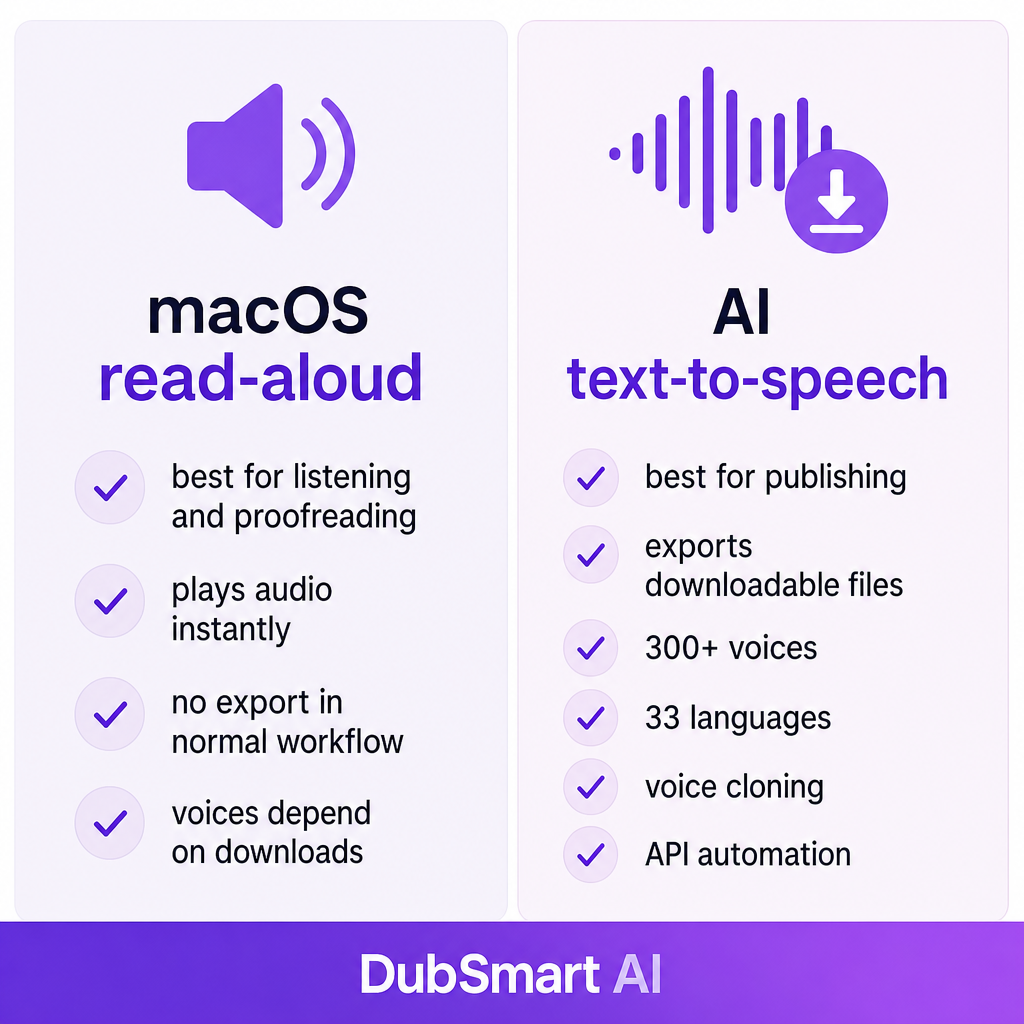
الفصل العملي بسيط. قراءة النص بصوت عالٍ تهدف لاستهلاك محتوى تملكه بالفعل. وتوليد صوت التعليق يهدف لإنشاء شيء جديد ستحرره وتصدره وتوزعه. بُني macOS بالكامل تقريباً حول المهمة الأولى.
كيف يعمل خط أنابيب الكلام في Mac
هناك ثلاث طبقات تقع بين نصك والصوت الذي يخرج، وكل واحدة منها تفسّر قيداً مختلفاً قد تواجهه.
طبقة النص هي حيث يحتاج Mac إلى نص قابل للقراءة فعلاً. فقرة محددة في متصفح، أو مستند في Pages أو Word، أو بريد إلكتروني، أو ملاحظة، أو تنبيه، كلها مؤهلة. النص المحبوس داخل صورة أو مستند ممسوح ضوئياً عادةً لا يكون كذلك، لأن الأحرف مخزنة كبكسلات. في هذه الحالة تحتاج إلى التعرف الضوئي على الأحرف أولاً، أو خطوة تفريغ وتحويل، قبل أن يُنطق أي شيء. تتولى أداة تحويل الكلام إلى نص المهمة المرتبطة بتحويل الصوت المنطوق إلى نص قابل للتحرير عندما تعمل في الاتجاه الآخر.
طبقة اللغة والصوت هي حيث يطبّق macOS لغة كلام وصوتاً نظامياً، ثم يتيح لك ضبط معدل الكلام ومستوى الصوت. تكشف Apple أيضاً عن عناصر تحكم في النطق حتى تتمكن من تحديد كيفية نطق الأسماء غير المألوفة، أو الاختصارات، أو المصطلحات التقنية، أو أسماء العلامات التجارية. بالنسبة للنص متعدد اللغات، تتضمن إعدادات المحتوى المنطوق كشف اللغة حيثما كان مدعوماً، بحيث يمكن لجهاز Mac تبديل الأصوات في منتصف المقطع.
طبقة الصوت تحوّل النص المُفسَّر إلى صوت وتشغّله فوراً. في سير عمل إمكانية الوصول القياسي، يُقصد بهذا الصوت الاستماع، وليس الحفظ كأصل إنتاجي مصقول. هذه هي النقطة الدقيقة التي يصطدم فيها المبدعون بحائط: يؤدي القارئ وظيفته جيداً، لكنه لم يُصمَّم قط ليمنحك ملفاً نظيفاً قابلاً لإعادة الاستخدام.
تشغيل القراءة بصوت عالٍ في macOS
في إصدارات macOS الحالية، توجد عناصر التحكم تحت قائمة Apple ← إعدادات النظام ← إمكانية الوصول ← القراءة والنطق. قد تسمي الإصدارات الأقدم المنطقة نفسها المحتوى المنطوق أو الكلام، لذا إذا بدت الصياغة مختلفة، فأنت على الأرجح على إصدار سابق وليس أنك تفتقد الميزة.
من تلك اللوحة يمكنك تشغيل نطق التحديد، وتعيين اختصار لوحة المفاتيح أو تغييره، واختيار صوت نظامي، وضبط معدل الكلام ومستوى الصوت، وتنزيل أصوات إضافية، وإضافة نطق مخصص، وتهيئة كشف اللغة حيثما كان متاحاً. بمجرد تشغيل نطق التحديد، ظلّل نصاً في تطبيق متوافق واضغط على الاختصار؛ اضغط عليه مرة أخرى للإيقاف. الاختصار الافتراضي عموماً هو Option–Esc، رغم أنه يمكنك إعادة تعيينه.
تقدم بعض التطبيقات أيضاً أمراً من القائمة مثل تحرير ← الكلام ← بدء النطق وتحرير ← الكلام ← إيقاف النطق، مع توافر يعتمد على التطبيق والنص المحدد حالياً. إذا كنت تريد المزيد من الأصوات، يتيح لك macOS تنزيل إضافات من إعدادات الصوت، لكن تشير Apple إلى أن الصوت يبقى غير متاح حتى ينتهي تنزيله وأن التنزيل يتطلب اتصالاً بالإنترنت. يمكن للمزيد من الأصوات تحسين الخيارات، لكنها لا تمنحك خيارات التصدير، أو شروط الاستخدام التجاري، أو اتساق الصوت التي يتطلبها العمل الإنتاجي.
القارئ المدمج مقابل التعليق الصوتي بالذكاء الاصطناعي
تعتمد الأداة الصحيحة بالكامل على ما تخطط لفعله بالصوت. يتداخل القارئ ومولّد التعليق الصوتي بما يكفي لإحداث الالتباس، لذا يربط الجدول أدناه المهام الحقيقية بالخيار الأنسب.
| الحاجة | TTS المدمج في Mac | منصة تحويل النص إلى كلام بالذكاء الاصطناعي |
|---|---|---|
| الاستماع إلى صفحة ويب أو مستند | مناسب جداً | غير ضروري عادةً |
| تدقيق نص سمعياً | مناسب جداً | مفيد لاختبار صوت محدد |
| إنشاء ملف سرد قابل للتنزيل | محدود أو يعتمد على التطبيق | مناسب جداً |
| إنتاج تعليقات صوتية متكررة للفيديو | أساسي | أكثر ملاءمة |
| الحفاظ على صوت علامة تجارية مميز واحد | محدود | أصوات جاهزة أو مخصصة |
| توليد سرد متعدد اللغات | يعتمد على الأصوات المثبتة | مصمم لعدة لغات |
| إعادة استخدام صوت متحدث مستنسخ | ليس سير عمل macOS | أدوات مخصصة لاستنساخ الصوت |
| أتمتة التوليد في تطبيق | أطر عمل Apple فقط | حالة استخدام أساسية لـ API |
يفوز القارئ كلما كان الصوت موجهاً لك ويختفي بعد أن تسمعه. وتفوز منصة الذكاء الاصطناعي لحظة احتياج الصوت إلى البقاء: تصديره، أو إعادة استخدامه، أو توطينه، أو وضعه على خط زمني. إذا كنت توازن بين السرد الاصطناعي وتوظيف موهبة لمشروع أكبر، فإن تحليلنا لـ التعليق الصوتي بالذكاء الاصطناعي مقابل ممثل صوتي محترف يغطي الموازنات بين التكلفة والجودة بالتفصيل.
أين يناسب DubSmart على جهاز Mac
يعمل DubSmart في متصفح Mac، لذا لا يوجد شيء لتثبيته. بدلاً من قراءة ما هو على الشاشة، تحوّل أداة تحويل النص إلى كلام لدينا نصاً مُعدّاً إلى ملف صوتي يمكنك تنزيله ونشره. تدرج صفحة المنتج أكثر من 300 صوت بالذكاء الاصطناعي وتوليد صوتي عبر 33 لغة، وهو الفرق العملي بين الاستماع إلى مستند وإنتاج سرد لقناة.
هذا مهم عندما يحتاج مستخدم Mac إلى تحويل نص فيديو إلى سرد قابل للتنزيل، أو إنشاء تعليقات صوتية لدروس تعليمية أو تعلم إلكتروني، أو إنتاج عدة نسخ لغوية من النص نفسه، أو الحفاظ على صوت متسق عبر سلسلة. ندعم أيضاً إنشاء صوت مخصص: يتيح لك سير عمل استنساخ الصوت لدينا تحميل 20 ثانية على الأقل من كلام نظيف وإعادة استخدام الصوت الناتج في كل من تحويل النص إلى كلام والدبلجة بالذكاء الاصطناعي. تضعف الضوضاء الخلفية من النسخة المستنسخة، لذا فإن التسجيل النظيف يستحق الجهد الإضافي.
للمطورين الذين يبنون تطبيق Mac، أو موقع ويب، أو أداة إنتاج داخلية، نوفر واجهة برمجة تطبيقات تحويل النص إلى كلام مع الوصول إلى مكتبة الأصوات واللغات نفسها، بالإضافة إلى أصوات مخصصة للمشاريع البرمجية. تلك هي الطبقة التي تتوقف فيها عن النقر وتبدأ في توليد الصوت تلقائياً من خط أنابيبك الخاص.
كيفية اختيار الخيار الصحيح
السؤال الحقيقي ليس ما إذا كان الصوت يبدو اصطناعياً. بل ما إذا كانت الأداة تنتج المخرجات التي يحتاجها مشروعك، لذا ابدأ من الصيغة النهائية واعمل بشكل عكسي.
إذا كنت تحتاج فقط إلى تشغيل فوري، فإن macOS عادةً كافٍ. وإذا كنت بحاجة إلى ملف صوتي لتحرير الفيديو، أو النشر، أو توزيع البودكاست، أو التعلم الإلكتروني، فاختر أداة تدعم صراحةً توليد الصوت وتصديره بدلاً من أن تأمل أن يتعاون القارئ.
يستحق النطق اختباراً حقيقياً، وليس سطراً تجريبياً واحداً. مرّر أصعب محتوى لديك عبر الصوت أولاً: الأسماء الصحيحة، والاختصارات، وأسماء المنتجات، وعناوين URL، والأرقام، والمختصرات، والمصطلحات الصناعية، والكلمات ذات أكثر من نطق صحيح. تقدم Apple قواعد نطق مخصصة لكلامها النظامي، بينما قد تمنحك أدوات الذكاء الاصطناعي المخصصة معالجة علامات الترقيم، أو تعليمات صوتية، أو توليداً مقسّماً بدلاً من ذلك. طابق أسلوب التحكم مع مدى تعقيد نصك.
يفصل اتساق الصوت بين القراءة العرضية والإنتاج المستمر. الصوت النظامي مناسب لقراءة بريد إلكتروني، لكن قناة أو دورة أو علامة تجارية متكررة تحتاج عادةً إلى هوية صوتية مميزة وقابلة لإعادة الاستخدام، أو مكتبة أكبر، أو خيارات أسلوب، أو استنساخ، أو مخرجات مدفوعة بواجهة API. تحتاج تغطية اللغة إلى التدقيق نفسه: تثبيت صوت Mac واحد لا يضمن نتائج قوية متعددة اللغات، لذا تأكد من اللغة المحددة، والنطق الإقليمي، والجودة التي تحتاجها. بالنسبة للتوطين، وازن أيضاً جودة الترجمة، والمفردات الإقليمية، ونطق الأسماء والأماكن، والتوقيت مقابل الفيديو الأصلي، وما إذا كانت هوية صوتية واحدة يمكن أن تنتقل عبر اللغات.
تحميك عمليتا تحقق أخيرتان بعد وجود الصوت. بالنسبة للخصوصية، يتعامل القارئ المدمج والخدمة السحابية مع البيانات بشكل مختلف، لذا راجع الشروط، والاحتفاظ، وشروط الاستخدام التجاري قبل إرسال نص أو تسجيل إلى أي منصة عبر الإنترنت. بالنسبة للموافقة، استنسخ صوتاً فقط عندما يكون لديك إذن المتحدث والحق في استخدامه، لأن الصوت الاصطناعي يحمل مخاطر انتحال الشخصية والاحتيال والكشف إذا استُخدم بطريقة خادعة. ثم احكم على الصوت بعينة تمثيلية تتضمن أصعب السطور، وبالنسبة للفيديو، اختبر الصوت المُولَّد مقابل التحرير الفعلي قبل أن تلتزم.
حل مشكلات تحويل النص إلى كلام الشائعة على Mac
تأتي معظم حالات فشل القراءة بصوت عالٍ من حفنة من الأسباب المتوقعة، ولكل منها فحص سريع.
إذا كان الاختصار لا يفعل شيئاً، فتأكد من أن النص محدد فعلاً، وأن التطبيق يكشف عن نص قابل للتحديد، وأن نطق التحديد مفعّل، وأن الاختصار لم تُعد تعيينه، وأنه لا يوجد تطبيق آخر أو ميزة macOS تستخدم مجموعة المفاتيح نفسها.
إذا كان الصوت الخطأ ينطق، فافتح إعدادات النظام ← إمكانية الوصول ← القراءة والنطق وتحقق من الصوت النظامي المحدد ولغة الكلام. عندما يخلط النص بين اللغات، تحقق مما إذا كان كشف اللغة مفعّلاً ومدعوماً لذلك الاقتران.
إذا كان النطق يبدو خاطئاً، فأضف نطقاً مخصصاً للأسماء أو الاختصارات أو المصطلحات المتخصصة المسببة للمشكلة، أو أعد كتابة المقطع بعلامات ترقيم وفواصل جملية تشير إلى الأداء الذي تريده.
إذا كان صوت مفقود، فقد يكون لا يزال قيد التنزيل؛ تنص Apple على أن الأصوات المُنزَّلة تبقى غير متاحة حتى يكتمل التنزيل وأن الاتصال بالإنترنت مطلوب. وإذا كان الصوت غير جيد بما يكفي لفيديو، فهذا متوقع وليس خطأً: قراءة النص بصوت عالٍ وإنتاج تعليق صوتي جاهز للنشر مهمتان مختلفتان، لذا انتقل من القارئ النظامي إلى سير عمل TTS مخصص عندما تحتاج إلى ملف قابل لإعادة الاستخدام، أو مخرجات متعددة اللغات، أو استنساخ، أو أتمتة.
يمكن لمبدع Mac فعلياً استخدام كليهما في عملية واحدة. اكتب مسودة النص، ودع TTS في macOS يقرأه لك لتكتشف الصياغة المحرجة سمعياً، وأصلح الأسماء والأرقام وعلامات الترقيم، ثم ولّد السرد النهائي بمنصة صوت بالذكاء الاصطناعي عندما تحتاج إلى ملف قابل للتصدير. راجع ذلك الصوت مقابل الفيديو وأجرِ تعديلات بشرية قبل النشر. يثبت القارئ جدواه في مرحلة التدقيق؛ وتثبت أداة الذكاء الاصطناعي جدواها في الإنتاج.
الأسئلة الشائعة
هل يحتوي Mac على تحويل نص إلى كلام مدمج؟
نعم. يمكن لـ macOS قراءة النص المحدد بصوت عالٍ عبر إعدادات النظام ← إمكانية الوصول ← القراءة والنطق. شغّل نطق التحديد، وحدد نصاً في تطبيق متوافق، واضغط على اختصار لوحة المفاتيح المهيأ.
ما هو اختصار تحويل النص إلى كلام على Mac؟
الاختصار الافتراضي لنطق النص المحدد هو عموماً Option–Esc، ويمكنك تغييره في إعدادات القراءة والنطق.
هل يمكن لجهاز Mac قراءة ملف PDF بصوت عالٍ؟
يمكنه قراءة النص القابل للتحديد في ملف PDF عندما يكشف العارض عن ذلك النص لـ macOS. غالباً ما يحتاج ملف PDF الممسوح ضوئياً إلى التعرف الضوئي على الأحرف أولاً، لأن الكلمات مخزنة كصورة بدلاً من نص قابل للتحرير.
هل يمكنني تنزيل صوت تحويل النص إلى كلام في Mac؟
صُممت الميزة المدمجة بشكل أساسي للتشغيل، وليس للتصدير. إذا كنت بحاجة إلى ملف جاهز لفيديو أو بودكاست أو دورة، فاستخدم أداة لتوليد الصوت تدعم صراحةً تصدير الصوت.
هل يمكن لتحويل النص إلى كلام على Mac استخدام صوتي الخاص؟
ميزة القراءة بصوت عالٍ القياسية ليست استنساخاً للصوت. لتوليد كلام بصوت مخصص، استخدم خدمة استنساخ مخصصة واحصل على إذن المتحدث أولاً. يمكن لـ DubSmart إنشاء صوت قابل لإعادة الاستخدام من 20 ثانية على الأقل من الصوت النظيف.
هل تحويل النص إلى كلام في Mac مجاني؟
تأتي ميزة macOS المدمجة مع نظام التشغيل، وقد تتطلب الأصوات الإضافية تنزيلات. قد تستخدم منصات الصوت بالذكاء الاصطناعي من أطراف ثالثة تسعيراً منفصلاً للحساب، أو الأرصدة، أو الاشتراك، أو واجهة API.